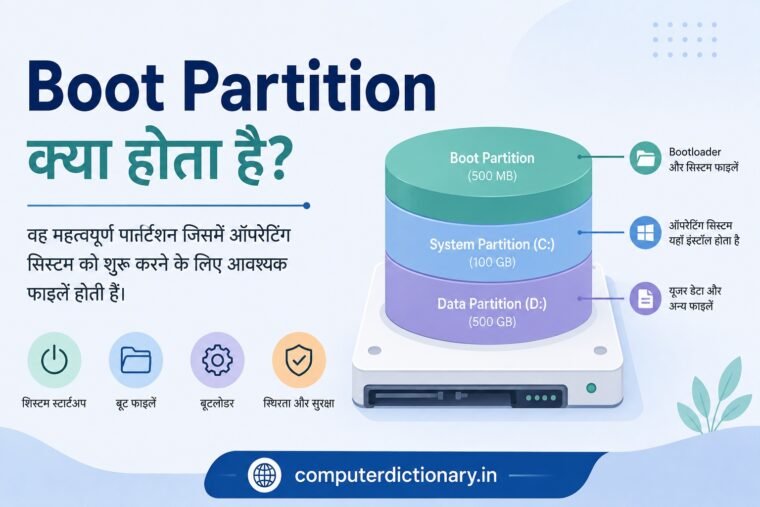
जब भी आप अपने कंप्यूटर या लैपटॉप का Power Button दबाते हैं, तो कुछ ही सेकंड में Windows या Linux खुल जाता है। लेकिन क्या आपने कभी सोचा है कि ऑपरेटिंग सिस्टम आखिर शुरू कैसे होता है? कंप्यूटर को यह कैसे पता चलता है कि कौन-सी फाइल पहले लोड करनी है? इसका उत्तर Boot Partition में छिपा है।
Boot Partition हार्ड ड्राइव या SSD का एक विशेष भाग (Partition) होता है, जिसमें वे महत्वपूर्ण फाइलें होती हैं जो कंप्यूटर को ऑपरेटिंग सिस्टम शुरू करने में मदद करती हैं। यदि यह Partition खराब हो जाए, तो कंप्यूटर Boot नहीं हो पाएगा, भले ही आपकी बाकी फाइलें सुरक्षित हों।
इस लेख में हम Boot Partition की पूरी जानकारी आसान हिंदी में समझेंगे, जिसमें इसका कार्य, Boot Process, Bootloader, BIOS, UEFI, EFI Partition, Windows और Linux में इसका उपयोग, फायदे, नुकसान और सामान्य समस्याओं के समाधान शामिल हैं।
Table of Contents
Boot Partition क्या होता है?
Boot Partition क्या होता है? | Bootloader, EFI, BIOS और Boot Process की पूरी जानकारी
Boot Partition हार्ड ड्राइव या SSD का एक अलग Partition होता है जिसमें ऑपरेटिंग सिस्टम को शुरू करने के लिए आवश्यक फाइलें सुरक्षित रहती हैं।
इस Partition में मुख्य रूप से निम्न फाइलें होती हैं—
- Bootloader
- Kernel Files
- Boot Configuration Files
- Startup Files
जब कंप्यूटर चालू होता है, तो सबसे पहले यही Partition सक्रिय होता है और ऑपरेटिंग सिस्टम को Memory में लोड करने की प्रक्रिया शुरू करता है।
सरल शब्दों में कहें तो—
Boot Partition वह विशेष स्थान है जहाँ से कंप्यूटर को ऑपरेटिंग सिस्टम शुरू करने के निर्देश मिलते हैं।
Boot Partition क्यों आवश्यक है?
यदि Boot Partition न हो, तो कंप्यूटर यह नहीं जान पाएगा कि ऑपरेटिंग सिस्टम कहाँ मौजूद है।
इसके मुख्य कार्य हैं—
- सिस्टम को शुरू करना
- Bootloader चलाना
- Kernel लोड करना
- Startup Configuration पढ़ना
- ऑपरेटिंग सिस्टम को RAM में लोड करना
यही कारण है कि यह कंप्यूटर के सबसे महत्वपूर्ण हिस्सों में से एक माना जाता है।
Boot Process कैसे काम करता है?
कंप्यूटर के चालू होने से लेकर Windows या Linux खुलने तक कई चरण पूरे होते हैं।
चरण 1: Power On
जब Power Button दबाया जाता है, तो बिजली Motherboard तक पहुँचती है।
चरण 2: BIOS या UEFI सक्रिय होता है
BIOS या UEFI सबसे पहले हार्डवेयर की जाँच करता है।
इसे POST (Power-On Self Test) कहा जाता है।
इस दौरान जाँच होती है—
- RAM
- CPU
- Keyboard
- Storage Drive
चरण 3: Boot Device खोजा जाता है
इसके बाद BIOS/UEFI उस ड्राइव को खोजता है जिसमें Boot Files मौजूद हों।
चरण 4: Bootloader लोड होता है
Bootloader Boot Partition से पढ़ा जाता है।
चरण 5: Kernel लोड होता है
Bootloader ऑपरेटिंग सिस्टम के Kernel को Memory में लोड करता है।
चरण 6: Operating System शुरू होता है
अब Windows या Linux पूरी तरह चालू हो जाता है।
Bootloader क्या होता है?
Bootloader एक छोटा लेकिन बेहद महत्वपूर्ण प्रोग्राम होता है।
इसका मुख्य कार्य है—
- Boot Partition पढ़ना
- Operating System खोज निकालना
- Kernel को Memory में लोड करना
- Boot प्रक्रिया शुरू करना
लोकप्रिय Bootloaders
| Operating System | Bootloader |
| Windows | Windows Boot Manager |
| Linux | GRUB |
| macOS | Apple Boot Loader |
Kernel क्या होता है?
Kernel ऑपरेटिंग सिस्टम का मुख्य भाग होता है।
यह नियंत्रित करता है—
- CPU
- Memory
- Hardware
- Drivers
- Processes
Bootloader सबसे पहले Kernel को Memory में लोड करता है।
Boot Partition में कौन-कौन सी फाइलें होती हैं?
Boot Partition में कई महत्वपूर्ण फाइलें मौजूद रहती हैं।
Windows में
- Boot Manager
- BCD (Boot Configuration Data)
- EFI Files
Linux में
- GRUB Files
- Kernel Images
- Initramfs
- Boot Configuration
इन फाइलों के बिना सिस्टम शुरू नहीं हो सकता।
Boot Partition कहाँ स्थित होता है?
Boot Partition सामान्यतः हार्ड ड्राइव की शुरुआत (Beginning) में बनाया जाता है।
इसके पीछे कारण है—
- जल्दी एक्सेस
- तेज़ Boot
- बेहतर Compatibility
इसी कारण अधिकांश इंस्टॉलेशन के दौरान यह स्वतः बन जाता है।
Boot Partition का आकार कितना होता है?
यह ऑपरेटिंग सिस्टम पर निर्भर करता है।
| सिस्टम | सामान्य आकार |
| Windows EFI | 100–300 MB |
| Linux Boot | 500 MB–1 GB |
| Recovery सहित | 500 MB+ |
यह मुख्य Partition की तुलना में काफी छोटा होता है।
Boot Partition और System Partition में अंतर
बहुत से लोग Boot Partition और System Partition को एक ही समझ लेते हैं।
दोनों में अंतर है।
| आधार | Boot Partition | System Partition |
| कार्य | Boot Files रखता है | OS Files रखता है |
| आकार | छोटा | बड़ा |
| उपयोग | Startup | पूरा Operating System |
| उदाहरण | EFI | C Drive |
Boot Partition और EFI Partition में अंतर
आधुनिक कंप्यूटरों में EFI Partition का उपयोग होता है।
| विशेषता | Boot Partition | EFI Partition |
| BIOS सिस्टम | हाँ | नहीं |
| UEFI सिस्टम | हो सकता है | हाँ |
| Format | NTFS/FAT | FAT32 |
| उद्देश्य | Boot Files | EFI Boot Files |
BIOS और UEFI में Boot प्रक्रिया
BIOS
पुराने कंप्यूटर BIOS का उपयोग करते हैं।
विशेषताएँ—
- MBR आधारित
- सीमित क्षमता
- धीमी Boot प्रक्रिया
UEFI
आधुनिक कंप्यूटर UEFI का उपयोग करते हैं।
विशेषताएँ—
- GPT Support
- Secure Boot
- तेज़ Startup
- बेहतर सुरक्षा
MBR और GPT क्या होते हैं?
Boot Partition को समझने के लिए MBR और GPT भी जानना जरूरी है।
MBR (Master Boot Record)
- पुरानी तकनीक
- अधिकतम 2TB Drive Support
- केवल 4 Primary Partitions
GPT (GUID Partition Table)
- आधुनिक तकनीक
- बड़ी Drives Support
- अधिक Partitions
- UEFI के साथ उपयोग
Windows में Boot Partition
Windows इंस्टॉल करते समय सामान्यतः निम्न Partitions बनते हैं—
- EFI System Partition
- Microsoft Reserved Partition
- Windows Partition
- Recovery Partition
EFI Partition ही Boot प्रक्रिया शुरू करने में मदद करता है।
Linux में Boot Partition
Linux में अलग Boot Partition अधिक सामान्य है।
इसमें होता है—
- GRUB
- Kernel
- Initramfs
Dual Boot सिस्टम में यह विशेष रूप से उपयोगी होता है।
Dual Boot में Boot Partition का महत्व
यदि एक कंप्यूटर में—
- Windows
- Linux
दोनों इंस्टॉल हों, तो Bootloader उपयोगकर्ता को विकल्प देता है।
उदाहरण—
- Windows चुनें
- Ubuntu चुनें
GRUB इसके लिए सबसे लोकप्रिय Bootloader है।
Boot Partition के फायदे
Boot Partition अलग रखने के कई लाभ हैं।
1. बेहतर सुरक्षा
Boot Files अलग रहती हैं।
2. आसान Recovery
Boot खराब होने पर केवल Boot Files ठीक करनी पड़ती हैं।
3. Dual Boot Support
एक से अधिक ऑपरेटिंग सिस्टम चलाना आसान होता है।
4. तेज़ Startup
Boot Files आसानी से एक्सेस होती हैं।
5. आसान Maintenance
Configuration अलग रहती है।
Boot Partition के नुकसान
कुछ सीमाएँ भी हैं।
अतिरिक्त Partition
हार्ड ड्राइव में एक अतिरिक्त Partition बनता है।
गलती से Delete होने का खतरा
यदि इसे हटा दिया जाए, तो सिस्टम Boot नहीं करेगा।
Configuration समस्या
Dual Boot में गलत सेटिंग समस्या पैदा कर सकती है।
Boot Partition खराब होने पर क्या होता है?
यदि Boot Partition खराब हो जाए, तो—
- Operating System शुरू नहीं होगा।
- Boot Error दिखाई देगा।
- Black Screen आ सकती है।
- Boot Device Not Found संदेश आ सकता है।
सामान्य Boot Errors
| Error | कारण |
| No Boot Device | Boot Files नहीं मिलीं |
| Bootmgr Missing | Windows Boot Manager खराब |
| GRUB Rescue | Linux Bootloader खराब |
| Operating System Not Found | Boot Configuration खराब |
Boot Partition को कैसे Repair करें?
Windows में
इन टूल्स का उपयोग किया जा सकता है—
- Startup Repair
- Command Prompt
- bootrec
- bcdboot
Linux में
GRUB को दोबारा इंस्टॉल किया जा सकता है।
Live USB का उपयोग भी किया जाता है।
Boot Partition कैसे देखें?
Windows
- Disk Management
- DiskPart
- System Information
Linux
- lsblk
- fdisk -l
- blkid
इन Commands से Boot Partition की जानकारी देखी जा सकती है।
Boot Partition बनाते समय किन बातों का ध्यान रखें?
यदि आप नया सिस्टम इंस्टॉल कर रहे हैं—
- सही Partition Scheme चुनें।
- UEFI में FAT32 उपयोग करें।
- पर्याप्त आकार रखें।
- Boot Files अलग रखें।
- Backup बनाकर रखें।
Boot Partition और SSD
SSD में Boot Partition होने के लाभ—
- तेज़ Startup
- तेज़ Bootloader Loading
- कम Boot Time
इसी कारण आधुनिक लैपटॉप SSD के साथ बहुत तेजी से शुरू होते हैं।
Boot Partition का Backup क्यों जरूरी है?
Boot Files छोटी होती हैं लेकिन बेहद महत्वपूर्ण होती हैं।
Backup रखने के लाभ—
- तेज़ Recovery
- Dual Boot सुरक्षित
- Boot Failure से बचाव
भविष्य में Boot Technology
नई तकनीकों के साथ Boot प्रक्रिया लगातार बेहतर हो रही है।
भविष्य में प्रमुख तकनीकें—
- Secure Boot
- Trusted Platform Module (TPM)
- Faster NVMe Boot
- AI आधारित Startup Optimization
Windows 11 जैसी प्रणालियाँ पहले से ही Secure Boot और TPM का उपयोग करती हैं।
वास्तविक उदाहरण
उदाहरण 1
Windows अपडेट के बाद Boot खराब हो गया।
समाधान—
Startup Repair चलाया गया।
उदाहरण 2
Linux इंस्टॉल करने के बाद Windows दिखाई नहीं दिया।
समाधान—
GRUB Configuration अपडेट की गई।
उदाहरण 3
गलती से EFI Partition हट गया।
समाधान—
Boot Files दोबारा बनाई गईं।
हमारे ब्लॉग पर इस से जुड़े अन्य पोस्ट:
- Machine Vision क्या है?
- Digital Scent Technology क्या है?
- क्लाउड आधारित सेवाएं क्या हैं?
- संवर्धित वास्तविकता क्या है?
संबंधित उत्पाद:
अक्सर पूछे जाने वाले प्रश्न (FAQ)
Boot Partition क्या होता है?
यह हार्ड ड्राइव का वह Partition है जिसमें सिस्टम शुरू करने वाली फाइलें होती हैं।
क्या Boot Partition Delete किया जा सकता है?
तकनीकी रूप से संभव है, लेकिन ऐसा करने से सिस्टम Boot नहीं करेगा।
Bootloader क्या होता है?
यह छोटा प्रोग्राम है जो Operating System शुरू करता है।
EFI Partition क्या है?
UEFI सिस्टम में उपयोग होने वाला विशेष Boot Partition है।
Boot Partition कितना बड़ा होना चाहिए?
Windows में सामान्यतः 100–300 MB और Linux में लगभग 500 MB पर्याप्त होता है।
Boot Partition और C Drive में क्या अंतर है?
C Drive में Windows रहता है, जबकि Boot Partition Startup Files रखता है।
क्या SSD में भी Boot Partition होता है?
हाँ, SSD में भी Boot Partition बनाया जाता है।
निष्कर्ष
Boot Partition कंप्यूटर के Startup Process का सबसे महत्वपूर्ण हिस्सा है। यही वह स्थान है जहाँ Bootloader, Kernel और Startup Configuration जैसी आवश्यक फाइलें सुरक्षित रहती हैं, जो कंप्यूटर को सफलतापूर्वक ऑपरेटिंग सिस्टम तक पहुँचाने का काम करती हैं। चाहे आप Windows उपयोग करें या Linux, Boot Partition सिस्टम की स्थिरता और Recovery दोनों के लिए अत्यंत महत्वपूर्ण होता है। यदि आप कंप्यूटर हार्डवेयर या Operating System के बारे में सीख रहे हैं, तो Boot Partition, BIOS, UEFI और Bootloader की समझ आपके तकनीकी ज्ञान को मजबूत बनाएगी।
