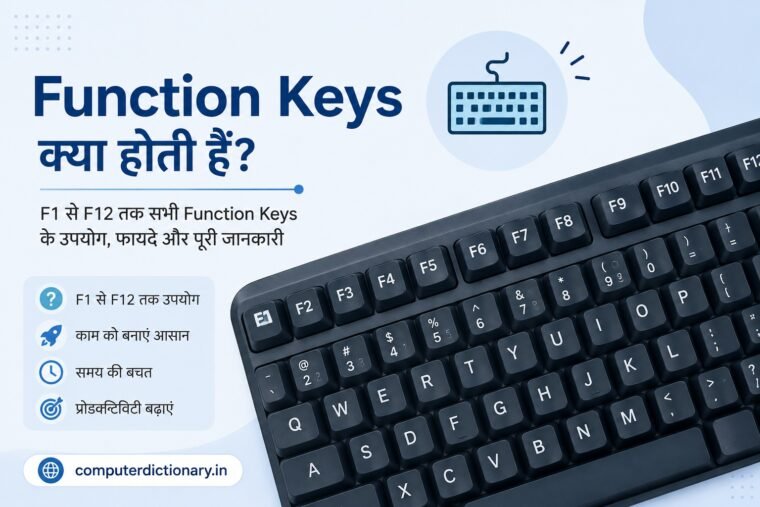
कंप्यूटर का उपयोग करते समय हम कीबोर्ड की अलग-अलग कुंजियों का इस्तेमाल करते हैं। कुछ कुंजियों का काम अक्षर और संख्या लिखना होता है, जबकि कुछ कुंजियां विशेष कार्यों को जल्दी पूरा करने में मदद करती हैं। Function Keys भी कंप्यूटर कीबोर्ड की ऐसी ही महत्वपूर्ण कुंजियां हैं।
यदि आपने कभी कंप्यूटर या लैपटॉप के कीबोर्ड को ध्यान से देखा है, तो आपने सबसे ऊपर F1, F2, F3, F4 से लेकर F12 तक लिखी हुई कुंजियां जरूर देखी होंगी। इन्हें Function Keys या F Keys कहा जाता है। इन कुंजियों का उपयोग अलग-अलग software, application और operating system में विशेष commands या functions को जल्दी access करने के लिए किया जाता है।
Function Keys का उपयोग केवल सामान्य computer operations तक सीमित नहीं है। अलग-अलग applications में इनका कार्य बदल सकता है। उदाहरण के लिए, F1 का उपयोग अक्सर Help खोलने के लिए किया जाता है, F2 का उपयोग file या folder का नाम बदलने में किया जा सकता है, जबकि F5 का उपयोग कई परिस्थितियों में refresh करने के लिए किया जाता है।
इस लेख में हम विस्तार से समझेंगे कि Function Keys क्या होती हैं, F1 से F12 तक प्रत्येक Function Key का उपयोग क्या है, Function Keys क्यों महत्वपूर्ण हैं, इन्हें keyboard पर कहां पाया जाता है और इनका उपयोग computer पर productivity बढ़ाने के लिए कैसे किया जा सकता है।
Table of Contents
Function Keys क्या होती हैं?
Function Keys क्या होती हैं? F1 से F12 तक सभी Function Keys के उपयोग और फायदे
Function Keys कंप्यूटर कीबोर्ड पर मौजूद विशेष कुंजियां होती हैं जिन्हें विभिन्न कार्यों और commands को जल्दी access करने के लिए इस्तेमाल किया जाता है।
सामान्य keyboard में इन्हें F1 से F12 तक label किया जाता है। ये कुंजियां आमतौर पर keyboard की सबसे ऊपरी पंक्ति में स्थित होती हैं।
Function Keys का व्यवहार हमेशा एक जैसा नहीं होता। किसी विशेष key को दबाने पर होने वाला कार्य इस बात पर निर्भर कर सकता है कि आप किस operating system, software या application का उपयोग कर रहे हैं।
उदाहरण के लिए, किसी application में F1 दबाने से Help window खुल सकती है, जबकि किसी दूसरे software में उसी key को कोई अलग command दी गई हो सकती है।
इसलिए Function Keys को समझने के लिए यह ध्यान रखना जरूरी है कि इनका कार्य application-specific भी हो सकता है।
Function Keys को F Keys क्यों कहा जाता है?
Function Keys को सामान्यतः F Keys भी कहा जाता है क्योंकि इनका नाम F अक्षर के साथ numerical number से बनाया जाता है।
उदाहरण के लिए:
- F1
- F2
- F3
- F4
- F5
- F6
- F7
- F8
- F9
- F10
- F11
- F12
इन सभी keys को collectively Function Keys कहा जाता है।
Function Keys की शुरुआत कब हुई?
मूल सामग्री के अनुसार Function Keys को पहली बार 1970 के दशक की शुरुआत में IBM 3270 terminal पर पेश किया गया था। इनका उद्देश्य बार-बार उपयोग होने वाले commands और functions तक जल्दी पहुंच प्रदान करना था।
समय के साथ Function Keys computer keyboards की एक सामान्य विशेषता बन गईं। आज अधिकांश standard keyboards में F1 से F12 तक Function Keys देखने को मिलती हैं।
इनका मूल उद्देश्य keyboard से frequently used commands तक तेज access देना था, जिससे computer system को navigate करना आसान हो सके।
Keyboard पर Function Keys कहां होती हैं?
अधिकांश standard computer keyboards में Function Keys keyboard की सबसे ऊपरी पंक्ति में होती हैं।
सामान्य क्रम इस प्रकार होता है:
F1 | F2 | F3 | F4 | F5 | F6 | F7 | F8 | F9 | F10 | F11 | F12
Laptop keyboards में इनके साथ अतिरिक्त symbols भी हो सकते हैं। ऐसे keyboards में Function Key को किसी दूसरी key, जैसे Fn, के साथ दबाने पर अलग hardware-related function सक्रिय हो सकता है।
इसलिए laptop पर Function Keys का व्यवहार उसके keyboard design और manufacturer configuration पर निर्भर कर सकता है।
F1 से F12 तक Function Keys के उपयोग
अब जानते हैं कि F1 से F12 तक Function Keys का सामान्य उपयोग क्या होता है।
F1 Key का उपयोग
F1 Function Keys में सबसे अधिक पहचानी जाने वाली keys में से एक है।
मूल पोस्ट के अनुसार F1 का उपयोग अक्सर Help और Support functions को access करने के लिए किया जाता है। कई software programs और operating systems में F1 दबाने पर Help menu या सहायता से संबंधित window खुल सकती है।
यदि आप किसी application का उपयोग कर रहे हैं और उसके किसी feature को समझना चाहते हैं, तो उस application की documentation या Help system तक पहुंचने के लिए F1 उपयोगी हो सकती है।
F1 का सामान्य उपयोग
- Help menu खोलना
- Software सहायता प्राप्त करना
- Application documentation access करना
- Support information तक पहुंचना
हालांकि हर application में F1 का कार्य समान होना जरूरी नहीं है।
F2 Key का उपयोग
F2 का उपयोग कई computer environments में files और folders का नाम बदलने के लिए किया जाता है।
उदाहरण के लिए, यदि किसी folder का नाम बदलना है, तो उसे select करके F2 दबाने पर rename operation उपलब्ध हो सकता है।
मूल सामग्री में यह भी बताया गया है कि F2 का उपयोग spreadsheet में cell की contents को edit करने के लिए किया जा सकता है।
F2 के सामान्य उपयोग
- File का नाम बदलना
- Folder का नाम बदलना
- Spreadsheet cell को edit करना
- कुछ applications में विशेष editing functions
यह key उन users के लिए उपयोगी है जो keyboard shortcuts के माध्यम से काम करना पसंद करते हैं।
F3 Key का उपयोग
F3 का उपयोग files या content को खोजने के लिए किया जा सकता है।
मूल पोस्ट के अनुसार F3 का उपयोग किसी document या webpage के भीतर files या content खोजने के लिए किया जा सकता है।
Search function computer users के लिए बहुत महत्वपूर्ण है क्योंकि बड़ी संख्या में files या documents के बीच किसी विशेष information को ढूंढना manual browsing की तुलना में अधिक समय ले सकता है।
F3 के सामान्य उपयोग
- Search function access करना
- Files खोजने में सहायता
- Documents में content search करना
- कुछ applications में search-related command चलाना
F4 Key का उपयोग
F4 का उपयोग अलग-अलग applications में अलग कार्यों के लिए किया जा सकता है।
मूल सामग्री के अनुसार कई applications में F4 का उपयोग drop-down list या menu खोलने के लिए किया जा सकता है। इसे पिछली action को repeat करने के लिए भी उपयोग किया जा सकता है।
इसका वास्तविक कार्य software के अनुसार बदल सकता है।
F4 के सामान्य उपयोग
- Drop-down list खोलना
- Menu access करना
- कुछ applications में previous action repeat करना
- Application-specific commands चलाना
F4 उन keys में से है जिसका उपयोग समझने के लिए संबंधित software का shortcut documentation देखना उपयोगी हो सकता है।
F5 Key का उपयोग
F5 एक बहुत लोकप्रिय Function Key है। इसका उपयोग कई परिस्थितियों में Refresh या Reload operation के लिए किया जाता है।
यदि आप किसी webpage को दोबारा load करना चाहते हैं, तो F5 उपयोगी हो सकती है। मूल पोस्ट में F5 के उपयोग के रूप में webpage या document को refresh करने के साथ presentation software में slideshow शुरू करने का भी उल्लेख किया गया है।
F5 के सामान्य उपयोग
- Webpage refresh करना
- कुछ documents या applications को refresh करना
- Presentation software में slideshow शुरू करना
- Application-specific refresh command
F5 का उपयोग internet browsing के दौरान बहुत सामान्य रूप से देखा जाता है।
F6 Key का उपयोग
F6 का उपयोग screen पर मौजूद अलग-अलग elements के बीच move या cycle करने के लिए किया जा सकता है।
मूल पोस्ट में web browser के उदाहरण के रूप में address bar और search bar जैसे elements का उल्लेख किया गया है।
यह keyboard navigation में उपयोगी हो सकती है, खासकर उन users के लिए जो mouse के बजाय keyboard से navigation करना पसंद करते हैं।
F6 के सामान्य उपयोग
- Screen elements के बीच navigation
- Browser के अलग-अलग क्षेत्रों के बीच move करना
- Address bar तक पहुंचना
- Application-specific navigation
F7 Key का उपयोग
F7 का उपयोग कई word processing programs में spelling और grammar checking से संबंधित functions तक पहुंचने के लिए किया जाता है।
यदि आप कोई document लिख रहे हैं, तो spelling और grammar की गलतियों को खोजने के लिए यह key उपयोगी हो सकती है, यदि संबंधित software में ऐसा shortcut configured हो।
F7 के सामान्य उपयोग
- Spelling check
- Grammar check
- Document proofreading tools तक पहुंच
- Word processing applications में language-related functions
Students, writers और office users के लिए ऐसी functions उपयोगी हो सकती हैं।
F8 Key का उपयोग
F8 का उपयोग कुछ computer environments में विशेष startup या boot-related functions के लिए किया जा सकता है।
मूल पोस्ट के अनुसार कुछ computers में F8 का उपयोग boot menu तक पहुंचने या Windows में Safe Mode enable करने के लिए किया जाता है।
हालांकि boot और startup shortcuts computer system और configuration के अनुसार बदल सकते हैं।
F8 के सामान्य उपयोग
- कुछ systems में boot-related options
- कुछ परिस्थितियों में Safe Mode access
- Startup troubleshooting से संबंधित कार्य
यह key सामान्य daily computer use की तुलना में troubleshooting scenarios में अधिक उपयोगी हो सकती है।
F9 Key का उपयोग
F9 का कोई एक universally fixed function नहीं है। मूल सामग्री के अनुसार यह अधिकांश software applications में सामान्य रूप से उपयोग नहीं की जाती, लेकिन कुछ programs में इसे specific function के लिए program किया जा सकता है।
इसका अर्थ है कि F9 का उपयोग application-specific हो सकता है।
F9 के उपयोग
- Application-specific commands
- Custom shortcuts
- Software द्वारा assigned functions
यदि किसी software में F9 का विशेष उपयोग है, तो उस application के documentation में उसका विवरण देखा जा सकता है।
F10 Key का उपयोग
F10 का उपयोग कई programs में Menu Bar तक पहुंचने के लिए किया जा सकता है।
मूल पोस्ट में यह भी बताया गया है कि कुछ applications में F10 का उपयोग Full-Screen mode activate करने के लिए किया जा सकता है।
F10 के सामान्य उपयोग
- Menu Bar access करना
- Application menus navigate करना
- कुछ applications में Full-Screen function
- Software-specific commands
Keyboard navigation करने वाले users के लिए F10 उपयोगी हो सकती है।
F11 Key का उपयोग
F11 का उपयोग कई web browsers और applications में Full-Screen Mode और normal mode के बीच toggle करने के लिए किया जाता है।
यदि आप webpage को अधिक बड़े viewing area में देखना चाहते हैं, तो Full-Screen mode उपयोगी हो सकता है।
F11 के सामान्य उपयोग
- Full-Screen Mode activate करना
- Normal screen पर वापस आना
- Browser viewing area बढ़ाना
- कुछ applications में display-related functions
F11 विशेष रूप से web browsing और presentation जैसी activities के दौरान उपयोगी हो सकती है।
F12 Key का उपयोग
F12 भी अलग-अलग applications में अलग कार्य कर सकती है।
मूल पोस्ट के अनुसार F12 का उपयोग कई applications में Save As dialog box तक पहुंचने के लिए किया जाता है। कुछ operating systems में इसका उपयोग screenshot लेने के लिए भी किया जा सकता है।
हालांकि F12 का वास्तविक व्यवहार application और operating system पर निर्भर करता है।
F12 के सामान्य उपयोग
- Save As dialog तक पहुंच
- कुछ applications में विशेष commands
- कुछ systems में screenshot-related functions
- Application-specific features
Function Keys और Laptop Keyboard
Desktop keyboard में Function Keys आमतौर पर सीधे F1 से F12 के रूप में दिखाई देती हैं। लेकिन laptop keyboard में keyboard space बचाने के लिए इन्हीं keys पर अतिरिक्त hardware controls भी दिए जा सकते हैं।
उदाहरण के लिए, किसी laptop पर Function Key के साथ:
- Volume control
- Brightness control
- Media playback
- Wireless functions
- Display controls
जैसे विकल्प दिए जा सकते हैं।
ऐसी स्थिति में keyboard पर Fn key का उपयोग Function Keys के साथ किया जा सकता है।
इसलिए laptop पर F1 से F12 keys का व्यवहार desktop keyboard से अलग दिखाई दे सकता है।
Function Keys का उपयोग क्यों महत्वपूर्ण है?
Function Keys का सबसे बड़ा फायदा यह है कि वे frequently used commands तक तेज पहुंच प्रदान करती हैं।
यदि किसी काम के लिए बार-बार mouse से menu खोलना पड़ता है, तो keyboard shortcut सीखने से समय बच सकता है।
उदाहरण के लिए:
- Help के लिए F1
- Rename के लिए F2
- Search के लिए F3
- Refresh के लिए F5
- Full Screen के लिए F11
जैसे functions कई users के लिए रोजमर्रा के computer work को आसान बना सकते हैं।
Function Keys से Productivity कैसे बढ़ाएं?
Computer पर productivity बढ़ाने के लिए केवल software सीखना ही पर्याप्त नहीं है। Keyboard shortcuts को समझना भी उपयोगी है।
Function Keys सीखने के लिए आप पहले उन keys को याद कर सकते हैं जिनका उपयोग आप सबसे अधिक करते हैं।
उदाहरण के लिए यदि आप रोज web browsing करते हैं, तो F5 और F11 जैसे shortcuts आपके लिए उपयोगी हो सकते हैं।
यदि आप documents के साथ काम करते हैं, तो F1, F2 और F7 जैसे functions की जानकारी काम आ सकती है।
धीरे-धीरे Function Keys की आदत डालने से keyboard और mouse के बीच बार-बार जाने की आवश्यकता कम हो सकती है।
क्या Function Keys हर Software में समान होती हैं?
नहीं। यह समझना बहुत जरूरी है कि Function Keys का कार्य software, operating system और device के अनुसार बदल सकता है।
एक application में F5 refresh के लिए इस्तेमाल हो सकती है, जबकि किसी दूसरे software में F5 का कोई अलग function हो सकता है।
इसी प्रकार F9 और F12 जैसी keys को software developers अपने applications में अलग commands के लिए assign कर सकते हैं।
इसलिए किसी particular application में Function Key का उपयोग करने से पहले उस software की shortcut documentation देखना उपयोगी होता है।
क्या Function Keys को Customize किया जा सकता है?
हां, कुछ applications और keyboard configurations में Function Keys को customize किया जा सकता है।
मूल पोस्ट के अनुसार कई applications users को Function Keys को अलग-अलग functions assign करने की सुविधा देते हैं। इससे उपयोगकर्ता अपने workflow के अनुसार keyboard shortcuts बना सकता है।
Customization विशेष रूप से उन users के लिए उपयोगी हो सकती है जो किसी particular software में बार-बार एक जैसे commands का उपयोग करते हैं।
Function Keys और Multimedia Keys
आज के कई keyboards में F1 से F12 के अतिरिक्त multimedia functions भी दिए जा सकते हैं।
इनका उपयोग:
- Volume बढ़ाने या घटाने
- Music Play/Pause करने
- Previous या Next Track
- Media controls
- अन्य hardware functions
के लिए किया जा सकता है।
इस प्रकार modern keyboards में Function Keys केवल software commands तक सीमित नहीं रहतीं, बल्कि hardware controls के साथ भी जुड़ी हो सकती हैं।
Function Keys याद करने का आसान तरीका
यदि आप Function Keys को पहली बार सीख रहे हैं, तो सभी keys को एक साथ याद करने के बजाय उन्हें धीरे-धीरे सीखना बेहतर हो सकता है।
सबसे पहले रोजाना उपयोग होने वाली keys याद करें:
F1 – Help
F2 – Rename/Edit
F3 – Search
F5 – Refresh
F7 – Spelling/Grammar
F11 – Full Screen
इसके बाद अन्य Function Keys के application-specific uses को समझ सकते हैं।
ध्यान रखें कि ये केवल सामान्य उपयोग हैं और किसी particular software में इनका कार्य अलग हो सकता है।
हमारे ब्लॉग पर इस से जुड़े अन्य पोस्ट:
- Machine Vision क्या है?
- Digital Scent Technology क्या है?
- क्लाउड आधारित सेवाएं क्या हैं?
- संवर्धित वास्तविकता क्या है?
संबंधित उत्पाद:
Function Keys के बारे में सामान्य प्रश्न – FAQ
Function Keys क्या होती हैं?
Function Keys कंप्यूटर कीबोर्ड की विशेष keys होती हैं, जिन्हें अलग-अलग commands और functions तक जल्दी पहुंचने के लिए इस्तेमाल किया जाता है। सामान्य keyboard में इन्हें F1 से F12 तक label किया जाता है।
Keyboard में Function Keys कहां होती हैं?
अधिकांश standard keyboards में Function Keys सबसे ऊपर की row में F1 से F12 के क्रम में होती हैं।
F1 Key का क्या उपयोग है?
F1 का उपयोग कई software programs और operating systems में Help या Support functions access करने के लिए किया जाता है।
F2 Key किस काम आती है?
F2 का उपयोग कई computer environments में files और folders का नाम बदलने के लिए किया जाता है। कुछ applications में इसका उपयोग editing के लिए भी हो सकता है।
F3 Key क्या करती है?
F3 का उपयोग कई contexts में search-related function के लिए किया जा सकता है।
F5 का क्या काम है?
F5 का उपयोग कई परिस्थितियों में webpage या content को refresh करने के लिए किया जाता है। कुछ applications में इसका कार्य अलग हो सकता है।
F7 Key किसलिए इस्तेमाल होती है?
F7 का उपयोग कई word processing applications में spelling और grammar checking से संबंधित functions access करने के लिए किया जाता है।
F11 Key का क्या उपयोग है?
F11 का उपयोग कई browsers और applications में Full-Screen Mode और normal mode के बीच toggle करने के लिए किया जाता है।
क्या F1 से F12 तक सभी keys का कार्य समान होता है?
नहीं। Function Keys का कार्य software, operating system, keyboard और application configuration के अनुसार बदल सकता है।
क्या laptop में Function Keys अलग तरीके से काम करती हैं?
हां। कई laptops में Function Keys पर अतिरिक्त hardware controls दिए जाते हैं। ऐसे keyboards में Fn key के साथ Function Keys का उपयोग किया जा सकता है।
निष्कर्ष
Function Keys कंप्यूटर कीबोर्ड की महत्वपूर्ण विशेष keys हैं, जो users को विभिन्न commands और functions तक जल्दी पहुंचने में मदद करती हैं। सामान्य keyboard में F1 से F12 तक Function Keys होती हैं और प्रत्येक key को अलग-अलग software या operating system में अलग कार्य दिया जा सकता है।
F1 का उपयोग अक्सर Help के लिए, F2 का उपयोग Rename या Edit के लिए, F3 का उपयोग Search के लिए और F5 का उपयोग Refresh के लिए किया जाता है। F7 का उपयोग कई word processing programs में spelling और grammar checking से संबंधित कार्यों के लिए हो सकता है, जबकि F11 का उपयोग कई applications में Full-Screen Mode के लिए किया जाता है।
हालांकि यह ध्यान रखना जरूरी है कि F1 से F12 तक Function Keys का कार्य हर application में बिल्कुल समान नहीं होता। Software developers और operating systems इन keys को अलग-अलग commands के लिए configure कर सकते हैं।
Function Keys को समझना computer users के लिए इसलिए उपयोगी है क्योंकि इससे frequently used commands तक keyboard से जल्दी पहुंच बनाई जा सकती है। Students, office employees, teachers, writers और सामान्य computer users अपने रोजमर्रा के काम को अधिक efficient बनाने के लिए इन shortcuts को सीख सकते हैं।
यदि आप computer की basic knowledge को मजबूत करना चाहते हैं, तो Function Keys को समझना keyboard fundamentals का एक महत्वपूर्ण हिस्सा है। धीरे-धीरे F1 से F12 तक keys के सामान्य उपयोग सीखकर आप computer पर keyboard-based navigation और productivity को बेहतर बना सकते हैं।
