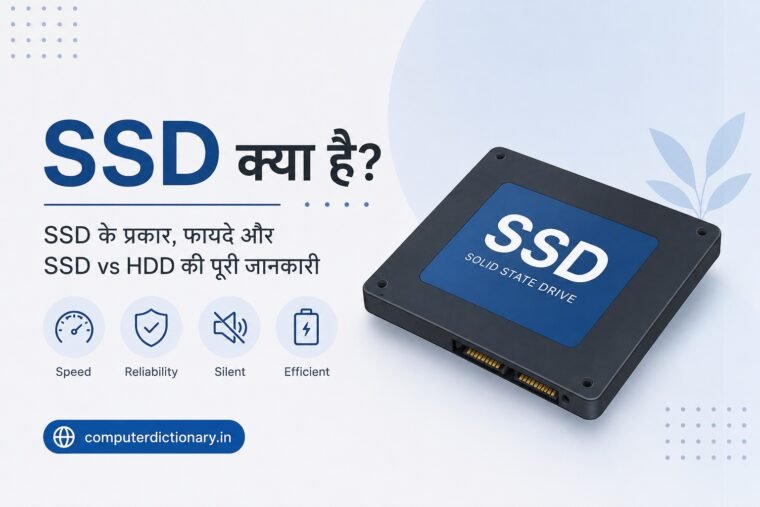
SSD क्या है? Solid State Drive कैसे काम करता है, प्रकार, फायदे और SSD vs HDD की पूरी जानकारी
आज के समय में कंप्यूटर और लैपटॉप की स्पीड बढ़ाने में SSD (Solid State Drive) की महत्वपूर्ण भूमिका है। पहले ज्यादातर कंप्यूटर में डेटा स्टोर करने के लिए Hard Disk Drive (HDD) का इस्तेमाल किया जाता था, लेकिन आधुनिक कंप्यूटर, लैपटॉप और अन्य डिजिटल डिवाइस में SSD का उपयोग तेजी से बढ़ा है।
SSD की सबसे बड़ी विशेषता इसकी तेज गति है। इसमें HDD की तरह घूमने वाली डिस्क और अन्य mechanical parts नहीं होते। इसके बजाय SSD डेटा स्टोर करने के लिए मुख्य रूप से NAND Flash Memory का उपयोग करता है।
अगर किसी पुराने कंप्यूटर या लैपटॉप में HDD लगा हुआ है, तो कई परिस्थितियों में HDD की जगह SSD लगाने से operating system boot होने, applications खुलने और files access करने में उल्लेखनीय सुधार महसूस किया जा सकता है।
इस लेख में विस्तार से समझेंगे कि SSD क्या है, SSD का Full Form क्या है, SSD कैसे काम करता है, SSD कितने प्रकार का होता है, SSD और HDD में क्या अंतर है तथा SSD के फायदे और नुकसान क्या हैं।
SSD का Full Form क्या है?
SSD का Full Form – Solid State Drive है।
यह एक प्रकार का data storage device है जिसका उपयोग डिजिटल डेटा को स्थायी रूप से स्टोर करने के लिए किया जाता है।
SSD एक Non-Volatile Storage Device है। इसका अर्थ है कि कंप्यूटर की बिजली बंद होने के बाद भी इसमें स्टोर किया गया डेटा बना रहता है।
इसी कारण SSD में Operating System, Software, Documents, Images, Videos, Games और अन्य प्रकार की files स्टोर की जा सकती हैं।
Table of Contents
SSD क्या है?
SSD (Solid State Drive) एक आधुनिक computer storage device है जो डेटा को store और retrieve करने के लिए semiconductor-based flash memory का उपयोग करता है।
पारंपरिक HDD में डेटा स्टोर करने के लिए magnetic platters और उन्हें पढ़ने-लिखने के लिए mechanical read/write mechanism का उपयोग होता है। इसके विपरीत SSD में इस प्रकार के घूमने वाले mechanical components नहीं होते।
SSD में डेटा मुख्य रूप से NAND Flash Memory Chips में स्टोर किया जाता है।
यही कारण है कि SSD सामान्यतः HDD की तुलना में तेज access time प्रदान करता है और mechanical movement न होने के कारण शांत तरीके से काम करता है।
सरल शब्दों में कहा जाए तो:
SSD कंप्यूटर की एक storage drive है जो Flash Memory के माध्यम से डेटा को स्थायी रूप से स्टोर करती है।
SSD की आवश्यकता क्यों पड़ी?
कंप्यूटर प्रोसेसर, RAM और अन्य hardware components की performance समय के साथ काफी बढ़ी, लेकिन पारंपरिक HDD की mechanical प्रकृति storage performance के लिए एक सीमा बन सकती थी।
HDD में डेटा access करने के लिए platter को घूमना पड़ता है और read/write head को संबंधित स्थान तक पहुंचना होता है।
SSD में यह mechanical प्रक्रिया नहीं होती।
इसलिए SSD के आने से storage access को काफी तेज बनाया जा सका।
SSD के उपयोग से आम तौर पर:
- Operating System तेजी से boot हो सकता है।
- Applications जल्दी open हो सकती हैं।
- Files तेजी से access हो सकती हैं।
- Data transfer performance बेहतर हो सकती है।
- Computer अधिक responsive महसूस हो सकता है।
इसी वजह से आधुनिक computing devices में SSD बहुत लोकप्रिय storage technology बन चुका है।
SSD कैसे काम करता है?
SSD के काम करने का तरीका HDD से काफी अलग होता है।
SSD डेटा को store करने के लिए NAND Flash Memory Chips का उपयोग करता है। NAND Flash एक प्रकार की non-volatile memory है।
Non-volatile का अर्थ है कि power supply बंद होने के बाद भी memory में मौजूद डेटा सुरक्षित रहता है।
जब कंप्यूटर SSD पर कोई डेटा लिखता है, तो SSD controller उस डेटा को NAND Flash Memory में store करने की प्रक्रिया को manage करता है।
इसी प्रकार जब कंप्यूटर को किसी stored file की आवश्यकता होती है, तो SSD संबंधित डेटा को memory cells से retrieve करके computer system को उपलब्ध कराता है।
चूंकि इसमें किसी physical disk को घुमाने या mechanical head को move करने की आवश्यकता नहीं होती, इसलिए डेटा तक पहुंच बहुत तेजी से हो सकती है।
SSD के मुख्य Components
SSD बाहर से एक साधारण storage device दिखाई देता है, लेकिन इसके अंदर कई महत्वपूर्ण electronic components काम करते हैं।
1. NAND Flash Memory
NAND Flash Memory SSD का मुख्य storage component है।
यही वह memory है जहां आपका वास्तविक डेटा स्टोर होता है।
उदाहरण के लिए:
- Operating System
- Software
- Documents
- Photos
- Videos
- Games
- अन्य Files
सभी NAND Flash Memory में store किए जा सकते हैं।
2. SSD Controller
SSD Controller को SSD का महत्वपूर्ण control component माना जा सकता है।
यह NAND Flash Memory और computer के बीच data operations को manage करता है।
Controller read और write operations के साथ-साथ storage management से जुड़े कई कार्य संभाल सकता है।
SSD की overall performance पर controller की क्षमता का प्रभाव पड़ सकता है।
3. Cache Memory
कुछ SSD में अतिरिक्त cache memory का उपयोग किया जाता है।
Cache का उद्देश्य कुछ operations को अधिक efficiently manage करना और performance में सहायता करना होता है।
हालांकि सभी SSD का cache design एक जैसा नहीं होता।
4. Interface
Interface वह माध्यम है जिसके जरिए SSD computer के motherboard या storage interface से communicate करता है।
SSD में अलग-अलग interfaces देखने को मिल सकते हैं, जैसे:
SATA और PCIe/NVMe आधारित connections।
Interface SSD की संभावित data transfer performance को प्रभावित कर सकता है।
SSD के प्रकार
SSD को उसके physical form factor और interface के आधार पर अलग-अलग प्रकारों में समझा जा सकता है।
1. SATA SSD
SATA SSD सबसे परिचित SSD प्रकारों में से एक है।
2.5-inch SATA SSD का आकार सामान्य laptop hard drive जैसा दिखाई दे सकता है और यह SATA interface के माध्यम से computer से connect होता है।
पुराने laptop या desktop को HDD से SSD पर upgrade करने के लिए compatible systems में SATA SSD एक उपयोगी विकल्प हो सकता है।
SATA interface की bandwidth सीमाओं के कारण इसकी maximum speed आधुनिक PCIe/NVMe SSD की तुलना में कम हो सकती है।
फिर भी सामान्य उपयोग में HDD से SATA SSD पर जाना एक बड़ा performance improvement दे सकता है।
2. M.2 SSD
M.2 एक compact form factor है।
M.2 SSD आकार में छोटा होता है और motherboard के M.2 slot में लगाया जाता है।
लेकिन यहां एक महत्वपूर्ण बात समझनी चाहिए:
हर M.2 SSD जरूरी नहीं कि NVMe SSD हो।
कुछ M.2 drives SATA protocol/interface का उपयोग कर सकती हैं, जबकि अन्य PCIe और NVMe का उपयोग करती हैं।
इसलिए M.2 SSD खरीदते समय motherboard compatibility जांचना जरूरी है।
3. NVMe SSD
NVMe का Full Form है:
Non-Volatile Memory Express
NVMe विशेष रूप से flash-based storage के लिए बनाया गया protocol है और आम तौर पर PCI Express यानी PCIe के माध्यम से काम करता है।
Compatible hardware पर NVMe SSD SATA SSD की तुलना में अधिक data throughput और कम latency प्रदान कर सकता है।
इसका उपयोग high-performance computers, gaming systems, workstations और professional workloads में किया जाता है।
SATA SSD और NVMe SSD में अंतर
SATA SSD और NVMe SSD दोनों solid-state storage हैं, लेकिन उनकी connectivity और performance में अंतर हो सकता है।
SATA SSD:
यह SATA interface का उपयोग करता है। सामान्य computer usage और पुराने compatible computers को upgrade करने के लिए उपयोगी हो सकता है।
NVMe SSD:
यह सामान्यतः PCIe interface के माध्यम से operate करता है। Compatible system में यह SATA SSD की तुलना में काफी अधिक data transfer performance प्रदान कर सकता है।
यदि आपका motherboard NVMe SSD support करता है और workload को अधिक storage performance की आवश्यकता है, तो NVMe एक बेहतर विकल्प हो सकता है।
SSD और HDD में क्या अंतर है?
SSD और HDD दोनों का मुख्य काम डेटा स्टोर करना है, लेकिन उनकी technology अलग-अलग है।
| विशेषता | SSD | HDD |
| Full Form | Solid State Drive | Hard Disk Drive |
| Storage Technology | Flash Memory | Magnetic Disk |
| Moving Parts | नहीं | होते हैं |
| Speed | सामान्यतः तेज | सामान्यतः धीमी |
| Noise | बहुत कम/न के बराबर | Mechanical आवाज हो सकती है |
| Power Consumption | सामान्यतः कम | सामान्यतः अधिक |
| Shock Resistance | बेहतर | Mechanical parts के कारण अधिक संवेदनशील |
| Cost per GB | सामान्यतः अधिक | सामान्यतः कम |
| High Capacity Cost | महंगी पड़ सकती है | अपेक्षाकृत सस्ती |
इस तुलना से समझा जा सकता है कि performance के मामले में SSD के कई फायदे हैं, जबकि बड़ी मात्रा में storage कम लागत में चाहिए तो HDD अभी भी उपयोगी हो सकता है।
SSD के फायदे
अब SSD के प्रमुख advantages विस्तार से समझते हैं।
1. तेज Speed
SSD का सबसे बड़ा फायदा इसकी speed है।
HDD में mechanical movement आवश्यक होता है, जबकि SSD electronic memory के माध्यम से डेटा access करता है।
इससे operating system और applications को डेटा जल्दी मिल सकता है।
2. Fast Boot Time
SSD का उपयोग करने वाले computer में operating system अक्सर HDD वाले system की तुलना में जल्दी boot होता है।
हालांकि actual boot time processor, RAM, operating system, startup applications और अन्य hardware/software factors पर भी निर्भर करता है।
3. Applications जल्दी खुलती हैं
Applications की files SSD में होने पर उन्हें access करने में कम समय लग सकता है।
इसलिए browser, office software, editing applications और अन्य programs अधिक responsive महसूस हो सकते हैं।
4. कोई Moving Part नहीं
SSD में HDD की तरह rotating platter और mechanical read/write mechanism नहीं होता।
इस कारण mechanical wear या shock से जुड़ी कुछ failure risks कम हो सकती हैं।
फिर भी SSD पूरी तरह failure-proof नहीं है और महत्वपूर्ण डेटा का backup हमेशा रखना चाहिए।
5. कम Noise
Mechanical parts न होने के कारण SSD स्वयं operation के दौरान HDD जैसी spinning या head movement वाली आवाज पैदा नहीं करता।
यह quiet computing environment के लिए उपयोगी है।
6. कम Power Consumption
कई परिस्थितियों में SSD HDD की तुलना में कम power consume कर सकता है।
Laptop में कम power consumption battery efficiency में योगदान दे सकती है, हालांकि वास्तविक battery life पूरे system configuration और usage पर निर्भर करती है।
7. Compact Size
SSD कई छोटे form factors में उपलब्ध होते हैं।
विशेष रूप से M.2 SSD काफी compact होते हैं।
इस कारण modern thin laptops और compact computers में इनका उपयोग सुविधाजनक है।
8. बेहतर Shock Resistance
HDD के अंदर moving mechanical components होते हैं। तेज झटका लगने पर HDD के sensitive components प्रभावित हो सकते हैं।
SSD में moving parts नहीं होते, इसलिए यह mechanical shock के प्रति सामान्यतः अधिक resistant होता है।
SSD के नुकसान
SSD के अनेक फायदे हैं, लेकिन कुछ limitations भी हैं।
1. कीमत
समान storage capacity की तुलना में SSD का cost per GB HDD से अधिक हो सकता है।
हालांकि SSD की कीमत समय के साथ काफी competitive हुई है।
2. Limited Write Endurance
NAND Flash Memory cells की write/erase cycles सीमित होती हैं।
आधुनिक SSD में controller और wear-management technologies के कारण सामान्य उपयोग में drive कई वर्षों तक काम कर सकती है, लेकिन write endurance फिर भी एक technical consideration है।
3. बड़ी Capacity महंगी हो सकती है
यदि कई terabytes का storage चाहिए, तो high-capacity SSD की कीमत बढ़ सकती है।
ऐसी स्थिति में कुछ users operating system और applications के लिए SSD तथा bulk data storage के लिए HDD का combination इस्तेमाल करते हैं।
Computer में SSD लगाने के फायदे
यदि आपका computer अभी HDD पर चल रहा है, तो compatible SSD पर upgrade करना performance सुधारने के सबसे प्रभावी hardware upgrades में से एक हो सकता है।
SSD लगाने के बाद आप निम्न सुधार अनुभव कर सकते हैं:
- Windows या अन्य OS तेजी से boot होना
- Software जल्दी open होना
- Files तेजी से access होना
- File transfer में सुधार
- Multitasking experience बेहतर महसूस होना
- System responsiveness बढ़ना
हालांकि SSD CPU या RAM की processing क्षमता नहीं बढ़ाता। यह मुख्य रूप से storage-related bottleneck को कम करता है।
Laptop में SSD क्यों उपयोग किया जाता है?
Laptop के लिए SSD कई कारणों से उपयोगी है।
यह compact हो सकता है, कम power consume कर सकता है और mechanical HDD की तुलना में shock के प्रति अधिक resistant हो सकता है।
Modern laptops में M.2 NVMe SSD काफी सामान्य हो गए हैं।
पुराने laptops में compatible होने पर 2.5-inch SATA SSD के जरिए HDD upgrade किया जा सकता है।
SSD का उपयोग कहां किया जाता है?
आज SSD का इस्तेमाल कई प्रकार के computing systems में होता है, जैसे:
- Desktop Computer
- Laptop
- Gaming PC
- Workstation
- Server
- Data Center
- Professional Editing Systems
- Embedded Systems
- कुछ external storage devices
SSD का प्रकार और capacity उपयोग के अनुसार चुनी जाती है।
SSD की Storage Capacity
SSD विभिन्न capacities में उपलब्ध होते हैं।
उदाहरण के लिए:
- 128 GB
- 256 GB
- 500 GB / 512 GB
- 1 TB
- 2 TB
- 4 TB और इससे अधिक
आपको कितनी storage चाहिए, यह आपके usage पर निर्भर करता है।
सामान्य office और browsing usage के लिए comparatively कम capacity पर्याप्त हो सकती है, जबकि gaming, video editing और large media libraries के लिए अधिक storage की जरूरत पड़ सकती है।
SSD खरीदते समय किन बातों का ध्यान रखें?
SSD खरीदने से पहले केवल capacity देखकर निर्णय नहीं लेना चाहिए।
1. Compatibility Check करें
सबसे पहले देखें कि आपका laptop या motherboard कौन-सा SSD support करता है।
जांचें:
- SATA support
- M.2 slot
- NVMe/PCIe support
- Supported M.2 size
- उपलब्ध storage connectors
2. Storage Capacity चुनें
अपनी आवश्यकता के अनुसार capacity चुनें।
यदि केवल operating system और basic applications के लिए SSD चाहिए, तो आवश्यकता कम हो सकती है।
Gaming, video editing और professional use के लिए अधिक capacity उपयोगी हो सकती है।
3. SATA या NVMe?
पुराने computer के लिए SATA SSD practical upgrade हो सकता है।
यदि आपका modern computer NVMe support करता है और high storage performance चाहिए, तो NVMe SSD उपयोगी विकल्प हो सकता है।
4. Read और Write Performance
SSD specifications में sequential read और write speed दी जा सकती है।
लेकिन केवल एक speed number देखकर SSD का वास्तविक प्रदर्शन निर्धारित नहीं किया जा सकता। Workload, controller, NAND type, cache design और interface जैसे factors भी performance को प्रभावित करते हैं।
5. Warranty और Endurance
SSD खरीदते समय manufacturer warranty और rated endurance जैसी specifications देखना उपयोगी है।
Professional workloads में endurance विशेष रूप से महत्वपूर्ण हो सकती है।
क्या SSD लगाने से Computer Fast हो जाता है?
बहुत से users का सवाल होता है:
क्या SSD लगाने से पुराना computer fast हो जाएगा?
यदि computer की धीमी performance का प्रमुख कारण HDD storage है, तो SSD upgrade से system responsiveness में बड़ा सुधार हो सकता है।
विशेष रूप से:
Booting, application loading, file opening और data transfer जैसे storage-dependent tasks तेज हो सकते हैं।
लेकिन SSD processor की processing power या RAM capacity को नहीं बढ़ाता।
यदि computer की समस्या कम RAM, बहुत पुराना processor या software-related issue है, तो केवल SSD सभी performance समस्याओं को हल नहीं करेगा।
SSD की देखभाल कैसे करें?
आधुनिक SSD को बहुत अधिक manual maintenance की आवश्यकता नहीं होती, फिर भी कुछ अच्छी practices उपयोगी हैं।
- महत्वपूर्ण डेटा का नियमित backup रखें।
- SSD को अनावश्यक रूप से पूरी capacity तक भरने से बचना उपयोगी हो सकता है।
- Operating System और storage drivers updated रखें।
- अचानक power failure से बचने की कोशिश करें।
- Manufacturer द्वारा उपलब्ध firmware updates आवश्यकता के अनुसार जांचें।
- SSD health monitoring tools से drive health समय-समय पर check की जा सकती है।
सबसे महत्वपूर्ण बात यह है कि किसी भी storage device को 100% failure-proof न मानें।
हमारे ब्लॉग पर इस से जुड़े अन्य पोस्ट:
संबंधित उत्पाद:
SANDISK Extreme 1TB Portable External SSD
SSD से संबंधित अक्सर पूछे जाने वाले प्रश्न – FAQ
SSD का Full Form क्या है?
SSD का Full Form Solid State Drive है।
SSD क्या काम करता है?
SSD computer में Operating System, Applications, Documents, Photos, Videos और अन्य digital data को store करने का काम करता है।
SSD में डेटा कैसे स्टोर होता है?
SSD मुख्य रूप से NAND Flash Memory में डेटा store करता है।
SSD और HDD में कौन तेज है?
सामान्यतः SSD HDD की तुलना में काफी तेज data access प्रदान करता है।
क्या SSD में Moving Parts होते हैं?
नहीं। SSD में HDD जैसे rotating platters और mechanical read/write head नहीं होते।
क्या SSD लगाने से Laptop Fast होता है?
HDD वाले compatible laptop को SSD पर upgrade करने से booting, application loading और file access जैसी storage-related performance में बड़ा सुधार हो सकता है।
SATA SSD और NVMe SSD में कौन बेहतर है?
Performance के मामले में compatible PCIe/NVMe SSD सामान्यतः SATA SSD से तेज होता है। लेकिन सही विकल्प आपके motherboard compatibility, budget और workload पर निर्भर करता है।
क्या M.2 और NVMe एक ही चीज हैं?
नहीं। M.2 मुख्य रूप से एक form factor है, जबकि NVMe एक storage protocol है। कुछ M.2 SSD SATA आधारित भी हो सकते हैं।
SSD कितने GB की लेनी चाहिए?
यह आपकी जरूरत पर निर्भर करता है। सामान्य users के लिए 500/512 GB या 1 TB practical विकल्प हो सकते हैं, जबकि games, videos और professional data के लिए अधिक capacity की आवश्यकता हो सकती है।
क्या SSD खराब हो सकती है?
हां। SSD सहित कोई भी storage device खराब हो सकता है। इसलिए महत्वपूर्ण डेटा का backup रखना जरूरी है।
निष्कर्ष
SSD (Solid State Drive) आधुनिक कंप्यूटर की महत्वपूर्ण storage technologies में से एक है। यह डेटा को store करने के लिए मुख्य रूप से NAND Flash Memory का उपयोग करता है और इसमें HDD जैसे moving mechanical parts नहीं होते।
इसी वजह से SSD सामान्यतः HDD की तुलना में तेज data access, कम noise, कम power consumption और बेहतर shock resistance जैसे फायदे प्रदान करता है।
SSD के कई विकल्प उपलब्ध हैं, जिनमें SATA SSD, M.2 SSD और PCIe/NVMe SSD प्रमुख हैं। सही SSD का चुनाव करते समय computer compatibility, storage capacity, interface, performance, endurance, warranty और budget को ध्यान में रखना चाहिए।
यदि आपका पुराना computer या laptop अभी HDD पर चल रहा है, तो compatible SSD upgrade से booting, application loading और overall responsiveness में महत्वपूर्ण सुधार मिल सकता है।
इसलिए आज SSD केवल premium computers तक सीमित technology नहीं है, बल्कि सामान्य laptops, desktops, gaming PCs और professional systems के लिए एक महत्वपूर्ण storage solution बन चुका है।
