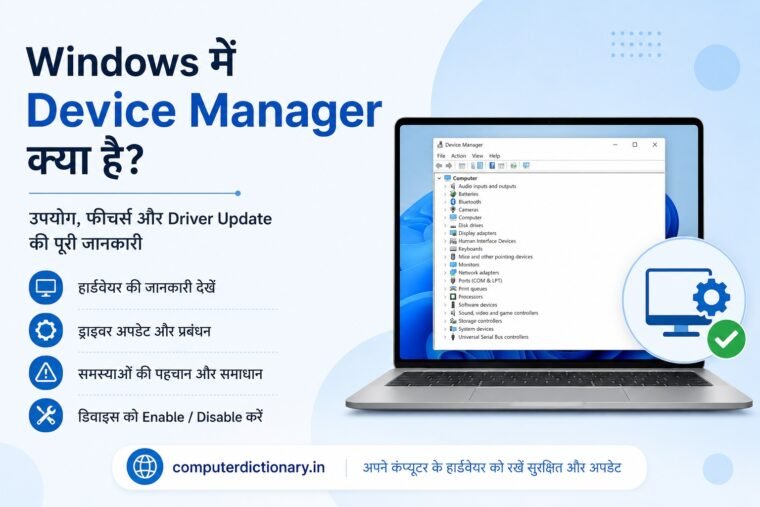
Windows Device Manager क्या है?
अगर आपने कभी Windows कंप्यूटर में किसी USB ड्राइव, प्रिंटर, कीबोर्ड, माउस या ग्राफिक्स कार्ड से जुड़ी समस्या का सामना किया है, तो संभव है कि आपको Windows Device Manager का नाम सुनने को मिला हो। यह Windows ऑपरेटिंग सिस्टम का एक महत्वपूर्ण टूल है, जिसकी मदद से कंप्यूटर में जुड़े सभी हार्डवेयर डिवाइसों को देखा, नियंत्रित किया और उनकी समस्याओं का समाधान किया जा सकता है।
Device Manager केवल डिवाइसों की सूची दिखाने तक सीमित नहीं है, बल्कि यह ड्राइवर अपडेट करने, खराब डिवाइस की पहचान करने, डिवाइस को Enable या Disable करने और हार्डवेयर संबंधी कई समस्याओं को ठीक करने में भी मदद करता है।
इस लेख में हम विस्तार से जानेंगे कि Windows Device Manager क्या है, यह कैसे काम करता है, इसे कैसे खोलें, इसके प्रमुख फीचर्स क्या हैं और इसका सही उपयोग कैसे करें।
Table of Contents
Windows Device Manager क्या है? पूरी जानकारी हिंदी में
Windows Device Manager माइक्रोसॉफ्ट Windows का एक इनबिल्ट सिस्टम टूल है, जो कंप्यूटर से जुड़े सभी हार्डवेयर डिवाइसों की जानकारी और नियंत्रण प्रदान करता है।
यह टूल आपको यह देखने की सुविधा देता है कि आपके कंप्यूटर में कौन-कौन से हार्डवेयर मौजूद हैं, वे सही तरीके से काम कर रहे हैं या नहीं, उनके ड्राइवर इंस्टॉल हैं या नहीं, और यदि कोई समस्या है तो उसे कैसे ठीक किया जा सकता है।
सरल शब्दों में कहें तो Device Manager आपके कंप्यूटर के हार्डवेयर का कंट्रोल सेंटर है।
Device Manager का महत्व
आज के समय में कंप्यूटर कई प्रकार के हार्डवेयर पर निर्भर करता है।
जैसे—
- कीबोर्ड
- माउस
- प्रिंटर
- स्कैनर
- स्पीकर
- वेबकैम
- नेटवर्क एडाप्टर
- ग्राफिक्स कार्ड
- USB डिवाइस
- ब्लूटूथ डिवाइस
इन सभी को सही तरीके से काम करने के लिए ड्राइवर और सिस्टम के बीच उचित समन्वय आवश्यक होता है। Device Manager इसी कार्य को आसान बनाता है।
Windows Device Manager कैसे काम करता है?
जब कंप्यूटर चालू होता है, तो Windows सभी हार्डवेयर डिवाइसों को पहचानने की कोशिश करता है।
इसके बाद:
- डिवाइस की पहचान होती है।
- उसका ड्राइवर लोड होता है।
- डिवाइस सिस्टम के साथ कार्य करना शुरू करती है।
- यदि कोई समस्या आती है, तो Device Manager उसे दिखा सकता है।
इस प्रकार यह टूल हार्डवेयर और Windows के बीच एक महत्वपूर्ण प्रबंधन प्रणाली के रूप में कार्य करता है।
Device Manager कैसे खोलें?
Windows में Device Manager खोलने के कई आसान तरीके हैं।
तरीका 1: Start Menu से
- Start बटन पर क्लिक करें।
- Search में Device Manager लिखें।
- Device Manager खोलें।
यह सबसे आसान तरीका है।
तरीका 2: Run Command से
- Windows + R दबाएँ।
- devmgmt.msc लिखें।
- Enter दबाएँ।
यह सबसे तेज़ तरीका माना जाता है।
तरीका 3: Control Panel से
- Control Panel खोलें।
- System and Security चुनें।
- System पर जाएँ।
- Device Manager खोलें।
तरीका 4: Windows Power User Menu
- Windows + X दबाएँ।
- सूची से Device Manager चुनें।
Device Manager में क्या दिखाई देता है?
Device Manager खोलने पर आपको हार्डवेयर की विभिन्न श्रेणियाँ दिखाई देती हैं।
इनमें प्रमुख हैं:
- Audio Inputs and Outputs
- Batteries
- Bluetooth
- Cameras
- Disk Drives
- Display Adapters
- Keyboards
- Mice and Other Pointing Devices
- Network Adapters
- Processors
- Sound, Video and Game Controllers
- Universal Serial Bus Controllers
हर श्रेणी को खोलने पर उससे जुड़े डिवाइस दिखाई देते हैं।
Device Manager के प्रमुख फीचर्स
Device Manager केवल जानकारी दिखाने वाला टूल नहीं है। इसमें कई उपयोगी सुविधाएँ होती हैं।
1. हार्डवेयर की पहचान करना
यदि कोई नया हार्डवेयर लगाया गया है, तो उसकी जानकारी यहाँ देखी जा सकती है।
उदाहरण:
- नया प्रिंटर
- USB ड्राइव
- वेबकैम
2. Driver Update करना
यह इसकी सबसे लोकप्रिय सुविधा है।
Driver Update करने के लिए:
- डिवाइस पर Right Click करें।
- Update Driver चुनें।
- Windows से ड्राइवर खोज सकते हैं।
3. Driver Roll Back
यदि नया ड्राइवर समस्या पैदा कर रहा हो, तो पुराने ड्राइवर पर वापस जाया जा सकता है।
यह सुविधा कई बार सिस्टम की स्थिरता बनाए रखने में मदद करती है।
4. Driver Uninstall करना
खराब ड्राइवर को हटाया जा सकता है।
बाद में Windows नया ड्राइवर दोबारा इंस्टॉल कर सकता है।
5. Device Disable करना
यदि किसी डिवाइस को अस्थायी रूप से बंद करना हो, तो उसे Disable किया जा सकता है।
उदाहरण:
- वेबकैम
- नेटवर्क एडाप्टर
6. Device Enable करना
पहले से Disable डिवाइस को दोबारा चालू किया जा सकता है।
7. Hardware Changes Scan करना
यदि नया हार्डवेयर लगाया गया हो, तो Scan for Hardware Changes विकल्प उसकी पहचान कराने में मदद कर सकता है।
Device Properties क्या होती हैं?
हर डिवाइस की Properties खोलकर विस्तृत जानकारी देखी जा सकती है।
इसमें शामिल हो सकता है—
- Device Status
- Driver Version
- Driver Provider
- Hardware IDs
- Events
- Resources
यह जानकारी Troubleshooting के दौरान उपयोगी होती है।
Yellow Warning Icon का क्या मतलब है?
Device Manager में कभी-कभी किसी डिवाइस के सामने पीला त्रिकोण दिखाई देता है।
इसका अर्थ है कि उस डिवाइस में कोई समस्या हो सकती है।
संभावित कारण:
- ड्राइवर इंस्टॉल नहीं है।
- ड्राइवर खराब है।
- डिवाइस सही तरीके से काम नहीं कर रही।
- हार्डवेयर में समस्या हो सकती है।
Unknown Device क्या होता है?
यदि Windows किसी हार्डवेयर की पहचान नहीं कर पाता, तो वह उसे Unknown Device के रूप में दिखा सकता है।
समाधान:
- सही ड्राइवर इंस्टॉल करें।
- निर्माता की वेबसाइट से ड्राइवर डाउनलोड करें।
- Hardware ID देखकर उपयुक्त ड्राइवर खोजें।
Device Manager में Driver कैसे Update करें?
ड्राइवर अपडेट करने की प्रक्रिया—
- Device Manager खोलें।
- संबंधित डिवाइस चुनें।
- Right Click करें।
- Update Driver चुनें।
- Search Automatically चुन सकते हैं।
- या Manual Driver भी चुन सकते हैं।
यदि नया ड्राइवर उपलब्ध होगा, तो Windows उसे इंस्टॉल कर सकता है।
Driver क्यों महत्वपूर्ण हैं?
Driver एक छोटा सॉफ्टवेयर होता है, जो हार्डवेयर और ऑपरेटिंग सिस्टम के बीच संवाद स्थापित करता है।
यदि ड्राइवर सही न हो—
- प्रिंटर काम नहीं करेगा।
- नेटवर्क नहीं चलेगा।
- ऑडियो बंद हो सकता है।
- ग्राफिक्स में समस्या आ सकती है।
इसी कारण Device Manager ड्राइवर प्रबंधन में महत्वपूर्ण भूमिका निभाता है।
Device Manager से कौन-कौन सी समस्याएँ ठीक की जा सकती हैं?
USB काम नहीं कर रहा
- USB Controllers देखें।
- Driver Update करें।
- Scan for Hardware Changes करें।
ऑडियो नहीं आ रहा
- Sound Devices जाँचें।
- Driver Update करें।
- Device Enable करें।
Wi-Fi नहीं चल रहा
- Network Adapter देखें।
- Driver Update करें।
- Adapter Enable करें।
Bluetooth गायब है
- Bluetooth श्रेणी देखें।
- Driver दोबारा इंस्टॉल करें।
Display Adapter की भूमिका
Display Adapter श्रेणी में Graphics Card दिखाई देता है।
यहीं से—
- Graphics Driver Update
- Driver Roll Back
- Driver Uninstall
किया जा सकता है।
Gaming और Video Editing में यह विशेष रूप से महत्वपूर्ण होता है।
Network Adapter का महत्व
Network Adapter इंटरनेट कनेक्शन से संबंधित होता है।
इसमें शामिल हो सकते हैं—
- Wi-Fi Adapter
- Ethernet Adapter
- Virtual Network Adapter
यदि इंटरनेट समस्या दे रहा हो, तो सबसे पहले यही श्रेणी देखी जा सकती है।
Universal Serial Bus Controllers क्या हैं?
यह श्रेणी USB पोर्ट से संबंधित होती है।
यदि—
- Pendrive नहीं चल रही
- USB Mouse काम नहीं कर रहा
- Keyboard नहीं चल रहा
तो यहाँ जाँच की जा सकती है।
Device Manager में Hidden Devices कैसे देखें?
कुछ डिवाइस सामान्य रूप से दिखाई नहीं देते।
उन्हें देखने के लिए—
- Device Manager खोलें।
- View Menu पर जाएँ।
- Show Hidden Devices चुनें।
इससे पुराने या निष्क्रिय डिवाइस भी दिखाई दे सकते हैं।
Hardware IDs क्या होते हैं?
हर हार्डवेयर का एक विशिष्ट पहचान नंबर होता है।
Properties → Details → Hardware IDs में यह जानकारी मिल सकती है।
इसका उपयोग सही ड्राइवर खोजने में किया जाता है।
Device Manager के फायदे
1. हार्डवेयर की पूरी जानकारी
सभी जुड़े डिवाइस एक ही स्थान पर दिखाई देते हैं।
2. आसान Troubleshooting
समस्याओं की पहचान जल्दी हो सकती है।
3. Driver Management
ड्राइवर अपडेट और हटाना आसान होता है।
4. बेहतर सिस्टम प्रदर्शन
सही ड्राइवर सिस्टम को बेहतर तरीके से काम करने में मदद कर सकते हैं।
5. समय की बचत
अलग-अलग सेटिंग खोजने की आवश्यकता नहीं पड़ती।
Device Manager की सीमाएँ
हालाँकि यह बहुत उपयोगी टूल है, लेकिन इसकी कुछ सीमाएँ भी हैं।
- हमेशा नवीनतम ड्राइवर उपलब्ध नहीं कराता।
- हार्डवेयर की भौतिक खराबी ठीक नहीं कर सकता।
- कुछ उन्नत सेटिंग्स निर्माता के विशेष सॉफ्टवेयर में ही मिलती हैं।
Device Manager का सुरक्षित उपयोग कैसे करें?
कुछ सावधानियाँ रखना आवश्यक है।
- बिना जानकारी के Driver Delete न करें।
- अज्ञात वेबसाइटों से ड्राइवर डाउनलोड न करें।
- महत्वपूर्ण ड्राइवर अपडेट से पहले Restore Point बना सकते हैं।
- केवल आवश्यक होने पर ही Device Disable करें।
Windows के विभिन्न संस्करणों में Device Manager
यह टूल लगभग सभी आधुनिक Windows संस्करणों में उपलब्ध है।
- Windows 7
- Windows 8
- Windows 10
- Windows 11
इंटरफेस में थोड़ा अंतर हो सकता है, लेकिन मुख्य सुविधाएँ लगभग समान रहती हैं।
Device Manager और BIOS में अंतर
कई लोग Device Manager और BIOS को एक जैसा समझ लेते हैं।
| आधार | Device Manager | BIOS |
| स्थान | Windows के अंदर | कंप्यूटर स्टार्ट होने पर |
| उपयोग | हार्डवेयर प्रबंधन | हार्डवेयर कॉन्फ़िगरेशन |
| ड्राइवर | हाँ | नहीं |
| इंटरफेस | ग्राफिकल | सिस्टम इंटरफेस |
हमारे ब्लॉग पर इस से जुड़े अन्य पोस्ट:
- Machine Vision क्या है?
- Digital Scent Technology क्या है?
- क्लाउड आधारित सेवाएं क्या हैं?
- संवर्धित वास्तविकता क्या है?
संबंधित उत्पाद:
अक्सर पूछे जाने वाले प्रश्न (FAQ)
Windows Device Manager क्या है?
यह Windows का इनबिल्ट टूल है, जो कंप्यूटर के हार्डवेयर और ड्राइवरों को प्रबंधित करने में मदद करता है।
Device Manager कैसे खोलें?
Windows + R दबाकर devmgmt.msc लिखें और Enter दबाएँ।
Yellow Warning Icon क्यों आता है?
यह आमतौर पर ड्राइवर या हार्डवेयर संबंधी समस्या का संकेत हो सकता है।
क्या Device Manager से Driver Update किया जा सकता है?
हाँ, संबंधित डिवाइस पर Right Click करके Driver Update किया जा सकता है।
Unknown Device कैसे ठीक करें?
सही ड्राइवर इंस्टॉल करके या Hardware ID के आधार पर उपयुक्त ड्राइवर खोजकर समस्या हल की जा सकती है।
क्या Device Manager सुरक्षित है?
हाँ, यह Windows का आधिकारिक सिस्टम टूल है। लेकिन बिना जानकारी के महत्वपूर्ण ड्राइवर हटाने से बचना चाहिए।
निष्कर्ष
Windows Device Manager Windows ऑपरेटिंग सिस्टम का एक अत्यंत महत्वपूर्ण और उपयोगी टूल है, जो कंप्यूटर के सभी हार्डवेयर डिवाइसों को एक ही स्थान पर प्रबंधित करने की सुविधा देता है। इसकी मदद से आप ड्राइवर अपडेट कर सकते हैं, खराब डिवाइस की पहचान कर सकते हैं, हार्डवेयर की विस्तृत जानकारी देख सकते हैं और कई सामान्य समस्याओं का समाधान स्वयं कर सकते हैं।
यदि आप Windows 10 या Windows 11 का उपयोग करते हैं, तो Device Manager की बुनियादी जानकारी होना आपके लिए काफी उपयोगी साबित हो सकता है। यह न केवल सिस्टम की समस्याओं को समझने में मदद करता है, बल्कि कंप्यूटर के बेहतर प्रदर्शन और स्थिरता बनाए रखने में भी महत्वपूर्ण भूमिका निभाता है।
