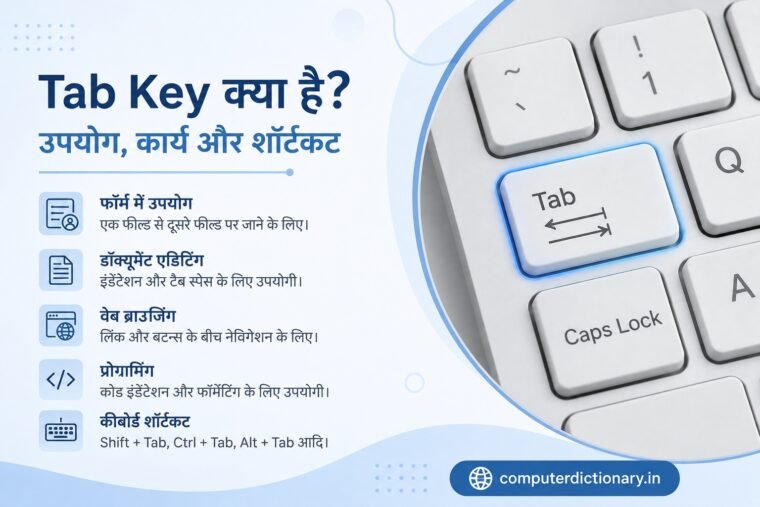
कंप्यूटर Keyboard में कई प्रकार की Keys होती हैं और प्रत्येक Key का अपना विशेष कार्य होता है। इनमें Alphabet Keys, Number Keys, Function Keys, Control Keys, Arrow Keys, Enter, Shift, Spacebar, Backspace और Tab जैसी अनेक महत्वपूर्ण Keys शामिल हैं।
इन्हीं में से एक उपयोगी Key है Tab Key, जिसे हिंदी में सामान्यतः टैब कुंजी कहा जाता है।
यदि आपने कभी Microsoft Word में paragraph को व्यवस्थित किया है, किसी website पर online form भरा है, keyboard की सहायता से अलग-अलग buttons और fields के बीच navigation किया है या programming में code indentation का उपयोग किया है, तो आपने Tab Key का उपयोग जरूर किया होगा।
Tab Key देखने में एक सामान्य keyboard key है, लेकिन computer navigation, document formatting, programming और data entry जैसे अनेक कार्यों में इसका महत्वपूर्ण उपयोग होता है।
इस लेख में हम विस्तार से समझेंगे कि Tab Key क्या है, Tab Key का उपयोग क्या है, यह Keyboard में कहां होती है, Shift + Tab क्या करता है और Tab से संबंधित महत्वपूर्ण keyboard shortcuts कौन-कौन से हैं।
Table of Contents
Tab Key क्या है? कंप्यूटर में टैब कुंजी के उपयोग, कार्य और शॉर्टकट की पूरी जानकारी
Tab Key क्या है?
Tab Key कंप्यूटर Keyboard की एक विशेष Key है जिसका उपयोग cursor या keyboard focus को अगले निर्धारित स्थान, field, option या interface element तक ले जाने के लिए किया जाता है।
इसे Keyboard पर सामान्यतः Tab लिखा हुआ देखा जा सकता है। कुछ keyboards पर इसके साथ arrows का symbol भी दिया जा सकता है।
Tab शब्द मूल रूप से Tabulator से संबंधित है।
Computer applications में इसका कार्य software और context के अनुसार बदल सकता है। उदाहरण के लिए Microsoft Word जैसे word processor में Tab Key paragraph indentation या tab stop के लिए उपयोगी हो सकती है, जबकि web browser में इसे दबाने पर keyboard focus अगले link, button या form field पर जा सकता है।
इसी तरह programming editor में Tab Key का उपयोग code indentation के लिए किया जाता है।
इसलिए Tab Key का कोई एक ही उपयोग नहीं है। अलग-अलग software और situations में इसके अलग-अलग उपयोग हो सकते हैं।
Keyboard में Tab Key कहां होती है?
Standard computer keyboard में Tab Key आमतौर पर keyboard के बाईं ओर स्थित होती है।
यह सामान्यतः:
- Caps Lock Key के ऊपर
- Q Key के बाईं ओर
पाई जाती है।
अलग-अलग laptop और keyboard designs में इसका आकार और exact position थोड़ा अलग हो सकता है, लेकिन standard layouts में इसकी location लगभग समान रहती है।
Tab Key अन्य alphabet keys की तुलना में थोड़ी चौड़ी भी हो सकती है।
Tab Key का पूरा नाम क्या है?
Tab शब्द को सामान्यतः Tabulator से संबंधित माना जाता है।
Tabulator का संबंध text या data को व्यवस्थित positions में रखने से है। पुराने typing और tabulation systems से विकसित यह concept बाद में computer keyboards और software interfaces का हिस्सा बन गया।
आज Tab Key का उपयोग केवल text alignment तक सीमित नहीं है। इसका उपयोग graphical interfaces और websites में navigation के लिए भी व्यापक रूप से किया जाता है।
Tab Key का उपयोग क्या है?
Tab Key का उपयोग application के अनुसार अलग-अलग हो सकता है।
इसके प्रमुख उपयोग निम्नलिखित हैं:
- Text और paragraph को indent करना
- Form के अगले field पर जाना
- Webpage के links और buttons के बीच navigation
- Dialog box के options के बीच जाना
- Programming में code indentation
- Tables में अगले cell पर जाना
- Keyboard-based navigation
- Browser tabs के लिए दूसरे keys के साथ shortcuts में उपयोग
- Spreadsheet और data-entry applications में navigation
अब इन सभी उपयोगों को विस्तार से समझते हैं।
1. Document में Tab Key का उपयोग
Microsoft Word और अन्य word-processing applications में Tab Key का उपयोग text formatting और document organization के लिए किया जा सकता है।
जब आप paragraph की शुरुआत में Tab Key दबाते हैं, तो cursor अगले tab stop तक जा सकता है। इसका उपयोग paragraph indentation के लिए किया जा सकता है।
उदाहरण के लिए, यदि आप किसी document में paragraph की पहली line को बाकी text से थोड़ा अंदर शुरू करना चाहते हैं, तो Tab Key उपयोगी हो सकती है।
हालांकि professional document formatting में कई परिस्थितियों में Word के dedicated paragraph indentation और tab-stop settings का उपयोग अधिक नियंत्रित formatting प्रदान करता है।
Tab Stop क्या होता है?
Tab Stop document में पहले से निर्धारित horizontal position होती है जहां Tab Key दबाने पर cursor जा सकता है।
Word-processing software में अलग-अलग tab stops set किए जा सकते हैं।
इनकी सहायता से text को व्यवस्थित तरीके से align किया जा सकता है।
Tab stops का उपयोग:
- Lists
- Structured text
- Simple data alignment
- Forms
- Document formatting
में किया जा सकता है।
2. Paragraph Indentation में Tab Key
Indentation का अर्थ text या paragraph को margin से कुछ दूरी पर अंदर की ओर रखना होता है।
उदाहरण:
सामान्य paragraph:
यह Computer Dictionary का उदाहरण है।
Indented paragraph:
यह Computer Dictionary का उदाहरण है।
Tab Key की सहायता से कई editors में cursor को आगे ले जाकर indentation बनाया जा सकता है।
लेकिन document formatting करते समय बार-बार spaces दबाकर alignment बनाने की तुलना में Tab या dedicated indentation controls का उपयोग अधिक व्यवस्थित हो सकता है।
3. Online Form भरने में Tab Key का उपयोग
Tab Key का सबसे practical उपयोग online forms में दिखाई देता है।
मान लीजिए किसी website पर एक registration form है जिसमें निम्न fields हैं:
- Name
- Mobile Number
- Address
- Password
- Submit Button
आप Name field में जानकारी भरने के बाद mouse से Email field पर click करने के बजाय Tab Key दबा सकते हैं।
Keyboard focus अगले available field पर जा सकता है।
फिर Email भरने के बाद दोबारा Tab दबाने पर अगला field select हो सकता है।
इस प्रकार Tab Key forms भरते समय mouse पर निर्भरता कम कर सकती है और data entry को अधिक efficient बना सकती है।
4. Web Browser में Tab Key का उपयोग
Web Browsing के दौरान Tab Key का उपयोग बहुत महत्वपूर्ण है।
Webpage पर केवल Tab Key दबाने का सामान्य उपयोग browser के खुले हुए tabs को बदलना नहीं, बल्कि webpage के focusable elements के बीच navigation करना है।
इनमें शामिल हो सकते हैं:
- Links
- Buttons
- Search Box
- Text Fields
- Checkboxes
- Form Controls
- Menus के कुछ interactive elements
जब आप Tab दबाते हैं, तो keyboard focus आमतौर पर अगले accessible interactive element पर जाता है।
इससे mouse के बिना भी webpage के कई हिस्सों तक पहुंचना संभव होता है।
Browser के Tabs के बीच कैसे जाएं?
यदि आपके browser में कई tabs खुले हैं और आप एक tab से दूसरे tab पर जाना चाहते हैं, तो केवल Tab Key के बजाय keyboard shortcut की आवश्यकता होती है।
कई common desktop browsers में:
Ctrl + Tab
का उपयोग अगले browser tab पर जाने के लिए किया जाता है।
इसी प्रकार कई environments में:
Ctrl + Shift + Tab
पिछले browser tab की ओर जाने के लिए उपयोग किया जा सकता है।
Exact shortcuts operating system और browser के अनुसार अलग हो सकते हैं।
5. Shift + Tab का उपयोग
Tab Key के सबसे महत्वपूर्ण combinations में से एक है:
Shift + Tab
जहां Tab सामान्यतः focus को अगले element की ओर ले जाता है, वहीं Shift + Tab अक्सर focus को पिछले element की ओर ले जाता है।
उदाहरण के लिए किसी online form में आप Name से Email और फिर Mobile Number field तक पहुंच गए हैं।
यदि आपको वापस Email field पर जाना है, तो कई interfaces में:
Shift + Tab
दबाकर पिछले field पर वापस जाया जा सकता है।
इससे form navigation अधिक तेज और सुविधाजनक हो जाती है।
6. Programming में Tab Key का उपयोग
Computer Programming में Tab Key बहुत उपयोगी होती है।
Programmers इसका उपयोग मुख्य रूप से Code Indentation के लिए करते हैं।
Code Indentation का अर्थ code की lines को उचित horizontal spacing के साथ व्यवस्थित करना है, ताकि code structure स्पष्ट और readable दिखाई दे।
उदाहरण के लिए nested code blocks में indentation से यह समझना आसान हो जाता है कि कौन-सा statement किस block के अंदर है।
Python जैसी programming language में indentation केवल readability ही नहीं बल्कि language syntax का भी महत्वपूर्ण हिस्सा है।
हालांकि ध्यान रखना चाहिए कि programming editors Tab Key को अलग-अलग तरीके से configure कर सकते हैं। कुछ editors Tab character insert करते हैं, जबकि कुछ Tab दबाने पर निर्धारित संख्या में spaces insert करते हैं।
इसलिए programming project में indentation rules और editor settings को समझना जरूरी होता है।
7. Code Editor में Tab Key
Modern code editors और IDEs में Tab Key का व्यवहार केवल indentation तक सीमित नहीं हो सकता।
Software के अनुसार इसका उपयोग:
- Code indent करने
- Selected lines को indent करने
- Suggestions स्वीकार करने
- Snippets में fields के बीच जाने
- Interface navigation
जैसे कार्यों के लिए भी किया जा सकता है।
इसलिए Visual Studio Code, IDEs या दूसरे editors में Tab Key का exact behavior current context और settings पर निर्भर कर सकता है।
8. Microsoft Word में Tab Key का उपयोग
Microsoft Word में Tab Key document formatting के लिए उपयोगी है।
इसके कुछ सामान्य उपयोग हैं:
Paragraph को Indent करना
Paragraph की शुरुआत में Tab दबाकर cursor को अगले tab stop तक ले जाया जा सकता है।
Tab Stops का उपयोग
Ruler की सहायता से custom tab stops set करके text को specific horizontal positions पर रखा जा सकता है।
Tables में Navigation
Word table में Tab Key का उपयोग अगले cell पर जाने के लिए भी किया जा सकता है।
इससे table में data enter करना आसान हो जाता है।
9. Table में Tab Key का उपयोग
Tables में data entry करते समय Tab Key काफी उपयोगी है।
मान लीजिए table में columns हैं:
| Name | Class | Marks |
| Rahul | 10 | 85 |
यदि cursor पहले cell में है, तो Tab दबाने पर वह अगले cell में जा सकता है।
इससे mouse से प्रत्येक cell पर click करने की आवश्यकता कम हो जाती है।
यह विशेष रूप से तब उपयोगी है जब table में बहुत अधिक data enter करना हो।
10. Spreadsheet में Tab Key
Spreadsheet software में भी Tab Key navigation के लिए उपयोगी होती है।
कई spreadsheet applications में Tab दबाने पर selection अगले cell की ओर जा सकती है।
उदाहरण:
A1 → B1 → C1 → D1
इस प्रकार horizontal direction में data entry करना आसान हो सकता है।
Shift + Tab कई परिस्थितियों में previous cell की ओर जाने में मदद कर सकता है।
Exact behavior application और current selection पर निर्भर कर सकता है।
11. Dialog Box में Tab Key
जब आप किसी software में dialog box खोलते हैं, तो उसमें कई controls हो सकते हैं, जैसे:
- Text Box
- Checkbox
- Radio Button
- Dropdown
- OK Button
- Cancel Button
Tab Key दबाने पर focus एक control से अगले control पर जा सकता है।
इससे mouse का उपयोग किए बिना keyboard से dialog box navigate करना संभव होता है।
12. Windows Interface में Tab Key
Operating system interface में भी Tab Key keyboard navigation का महत्वपूर्ण हिस्सा है।
कई windows और applications में Tab दबाकर:
- Buttons
- Input Fields
- Menus के कुछ हिस्सों
- Options
- Panels
- Interactive controls
के बीच focus बदला जा सकता है।
यह उन users के लिए विशेष रूप से महत्वपूर्ण है जो keyboard navigation को प्राथमिकता देते हैं।
Tab Key और Accessibility
Tab Key केवल productivity के लिए ही नहीं, बल्कि Accessibility के लिए भी महत्वपूर्ण है।
कई users mouse का उपयोग आसानी से नहीं कर पाते या keyboard-based navigation पर निर्भर होते हैं।
एक अच्छी तरह designed website में interactive elements logical Tab order में उपलब्ध होने चाहिए।
उदाहरण के लिए:
Search → Menu → Link → Form Field → Button
जैसे क्रम में keyboard focus आगे बढ़ सकता है।
इसलिए web developers के लिए keyboard accessibility और logical focus order महत्वपूर्ण design considerations हैं।
Tab Key और Spacebar में अंतर
Tab Key और Spacebar दोनों Keyboard Keys हैं, लेकिन इनके functions अलग हैं।
Tab Key:
Navigation, indentation और focus movement के लिए उपयोगी।
Spacebar:
Text लिखते समय शब्दों के बीच space देने के लिए मुख्य रूप से उपयोग किया जाता है।
इसलिए document में alignment बनाने के लिए बार-बार Spacebar दबाना और Tab का उपयोग करना एक ही बात नहीं है।
Tab Key और Enter Key में अंतर
Tab और Enter भी अलग कार्य करती हैं।
Tab Key
आमतौर पर focus को अगले element या tab stop पर ले जाती है।
Enter Key
Context के अनुसार नई line, command confirmation, selected button activation या form submission जैसे कार्य कर सकती है।
Online form में Tab का उपयोग अगले field पर जाने के लिए किया जा सकता है, जबकि Enter कई forms में selected action को execute कर सकता है।
Tab Key और Arrow Keys में अंतर
Arrow Keys cursor या selection को directional movement देने के लिए इस्तेमाल की जाती हैं:
- Up
- Down
- Left
- Right
वहीं Tab Key आमतौर पर अगले logical focus point, field या tab stop पर जाती है।
इसलिए दोनों navigation में उपयोगी होने के बावजूद उनका behavior अलग होता है।
Tab Key के महत्वपूर्ण Keyboard Shortcuts
Tab Key दूसरी modifier keys के साथ मिलकर कई useful shortcuts का हिस्सा बनती है।
Tab
अगले field, control या focusable element पर जाने के लिए।
Shift + Tab
पिछले field या focusable element पर वापस जाने के लिए।
Ctrl + Tab
कई applications और browsers में अगले tab पर जाने के लिए।
Ctrl + Shift + Tab
कई applications में पिछले tab पर जाने के लिए।
Alt + Tab
Windows में open applications या windows के बीच switch करने के लिए व्यापक रूप से उपयोग किया जाता है।
Alt + Tab क्या है?
Alt + Tab Windows के सबसे लोकप्रिय keyboard shortcuts में से एक है।
यदि आपके computer पर कई applications या windows खुले हैं, तो Alt + Tab की सहायता से उनके बीच तेजी से switch किया जा सकता है।
उदाहरण के लिए:
- Browser
- Microsoft Word
- File Explorer
- Calculator
एक साथ खुले हैं।
ऐसी स्थिति में mouse से taskbar पर बार-बार click करने के बजाय Alt + Tab का उपयोग application switching के लिए किया जा सकता है।
यह productivity बढ़ाने वाला बहुत उपयोगी shortcut है।
Ctrl + Tab क्या है?
Ctrl + Tab का उपयोग कई tab-based applications में अगले tab की ओर जाने के लिए किया जाता है।
उदाहरण के लिए browser में:
Tab 1 → Tab 2 → Tab 3
के बीच आगे बढ़ने के लिए Ctrl + Tab उपयोगी हो सकता है।
हालांकि exact behavior application के अनुसार अलग हो सकता है।
Ctrl + Shift + Tab क्या है?
Ctrl + Shift + Tab कई tabbed applications में Ctrl + Tab का reverse action करता है।
अर्थात जहां Ctrl + Tab अगले tab की ओर जाता है, वहीं:
Ctrl + Shift + Tab
पिछले tab की ओर जा सकता है।
यह shortcut तब उपयोगी है जब बहुत सारे tabs खुले हों।
Tab Key का सही उपयोग कैसे करें?
Tab Key का उपयोग application और task के अनुसार करना चाहिए।
Online Form में
एक field भरें → Tab दबाएं → अगला field भरें।
यदि गलती से आगे निकल जाएं, तो Shift + Tab का उपयोग करके पिछले field पर लौट सकते हैं।
Document में
जहां indentation या configured tab stop की आवश्यकता हो, वहां Tab का उपयोग करें।
Programming में
Project और code editor की indentation settings के अनुसार Tab का उपयोग करें।
Webpage पर
Tab दबाकर interactive elements के बीच keyboard focus move किया जा सकता है।
Browser Tabs के लिए
सिर्फ Tab के बजाय Ctrl + Tab जैसे supported shortcut का उपयोग करें।
Tab Key के फायदे
Tab Key computer users को कई लाभ प्रदान करती है।
तेज Navigation
Mouse के बिना fields और controls के बीच तेजी से जाया जा सकता है।
बेहतर Productivity
बार-बार mouse पकड़ने की आवश्यकता कम होने से repetitive data-entry tasks तेज हो सकते हैं।
Document Formatting
Tab stops और indentation document structure व्यवस्थित करने में मदद कर सकते हैं।
Programming में उपयोगी
Code को structured और readable रखने में indentation महत्वपूर्ण है।
Forms भरना आसान
Online registration और data-entry forms में एक field से दूसरे field पर तेजी से जा सकते हैं।
Accessibility
Keyboard navigation पर निर्भर users के लिए Tab Key web और software interfaces तक पहुंचने का महत्वपूर्ण माध्यम है।
क्या Tab Key हर Software में एक जैसा काम करती है?
नहीं।
Tab Key का behavior software, operating system, current interface और application settings के अनुसार बदल सकता है।
उदाहरण के लिए:
- Browser में यह links और buttons के बीच focus बदल सकती है।
- Word processor में indentation कर सकती है।
- Spreadsheet में next cell पर जा सकती है।
- Code editor में code indent कर सकती है।
- Dialog box में next control पर जा सकती है।
इसलिए Tab Key का वास्तविक function उस समय उपयोग किए जा रहे application पर निर्भर करता है।
हमारे ब्लॉग पर इस से जुड़े अन्य पोस्ट:
- वीडियो ग्राफिक्स ऐरे (वीजीए) क्या है?
- सॉलिड स्टेट ड्राइव एसएसडी क्या है?
- कंप्यूटर पोर्ट क्या हैं?
- चिपसेट क्या है?
संबंधित उत्पाद:
Tab Key काम नहीं कर रही हो तो क्या करें?
यदि Tab Key काम नहीं कर रही है, तो सबसे पहले यह जांचें कि समस्या केवल किसी एक application में है या पूरे computer में।
आप निम्न basic checks कर सकते हैं:
- किसी दूसरे application में Tab दबाकर देखें।
- Keyboard को disconnect और reconnect करें, यदि applicable हो।
- Computer restart करके जांचें।
- किसी software की keyboard shortcut या accessibility settings देखें।
- यदि external keyboard उपलब्ध है तो उससे test करें।
- देखें कि key physically stuck या damaged तो नहीं है।
यदि समस्या केवल एक application में है, तो संभव है कि उस application में Tab का behavior अलग हो या कोई setting उसे प्रभावित कर रही हो।
Tab Key से जुड़े सामान्य प्रश्न (FAQs)
1. Tab Key क्या है?
Tab Key computer keyboard की एक विशेष key है जिसका उपयोग navigation, indentation, form fields के बीच movement और कई software functions के लिए किया जाता है।
2. Keyboard में Tab Key कहां होती है?
Standard keyboard में Tab Key आमतौर पर बाईं ओर, Caps Lock के ऊपर और Q key के बाईं तरफ होती है।
3. Tab का पूरा नाम क्या है?
Tab शब्द Tabulator से संबंधित है।
4. Tab Key का मुख्य उपयोग क्या है?
इसका उपयोग अगले field, control या focusable element पर जाने, document indentation और programming में code indentation जैसे कार्यों के लिए किया जाता है।
5. Shift + Tab क्या करता है?
कई applications में Shift + Tab focus को पिछले field या element पर वापस ले जाता है।
6. Ctrl + Tab का उपयोग क्या है?
कई browsers और tab-based applications में Ctrl + Tab अगले tab पर जाने के लिए उपयोग किया जाता है।
7. Alt + Tab क्या करता है?
Windows में Alt + Tab का उपयोग खुले हुए applications या windows के बीच switch करने के लिए किया जाता है।
8. क्या Tab Key का उपयोग Programming में होता है?
हां। Programming में Tab Key code indentation के लिए व्यापक रूप से उपयोग की जाती है। हालांकि editor configuration के अनुसार यह Tab character या spaces insert कर सकती है।
9. क्या Tab Key online form भरने में उपयोगी है?
हां। Tab दबाकर एक form field से अगले field पर जाया जा सकता है, जिससे data entry अधिक सुविधाजनक हो सकती है।
10. Tab Key और Spacebar में क्या अंतर है?
Spacebar का मुख्य उपयोग words के बीच spaces देने के लिए होता है, जबकि Tab Key navigation और indentation जैसे कार्यों में उपयोग की जाती है।
निष्कर्ष
Tab Key कंप्यूटर Keyboard की एक छोटी लेकिन अत्यंत उपयोगी Key है। इसका उपयोग केवल document में खाली जगह या indentation बनाने तक सीमित नहीं है।
Tab Key की सहायता से websites पर links और form fields के बीच navigation किया जा सकता है, documents में indentation और tab stops का उपयोग किया जा सकता है, programming में code को व्यवस्थित किया जा सकता है और tables तथा spreadsheets में data entry को अधिक सुविधाजनक बनाया जा सकता है।
इसके साथ Shift + Tab, Ctrl + Tab, Ctrl + Shift + Tab और Alt + Tab जैसे keyboard combinations computer पर काम करने की गति और efficiency बढ़ाने में मदद करते हैं।
Computer beginners के लिए Tab Key को समझना इसलिए भी महत्वपूर्ण है क्योंकि यह mouse के बिना keyboard navigation सीखने की दिशा में एक महत्वपूर्ण कदम है।
यदि आप नियमित रूप से computer का उपयोग करते हैं, तो Tab Key और इससे संबंधित shortcuts का सही उपयोग सीखकर browsing, typing, programming, data entry और everyday computer navigation को अधिक तेज और व्यवस्थित बनाया जा सकता है।
