आज के डिजिटल युग में वीडियो कंटेंट इंटरनेट की सबसे प्रभावशाली सामग्री बन चुका है। YouTube, Instagram, Facebook, LinkedIn, OTT प्लेटफ़ॉर्म, ऑनलाइन कोर्स, डिजिटल मार्केटिंग, विज्ञापन और फिल्म इंडस्ट्री में वीडियो का उपयोग तेजी से बढ़ रहा है। यदि आपके पास अच्छा कैमरा है लेकिन वीडियो की एडिटिंग सही नहीं है, तो आपका कंटेंट उतना आकर्षक नहीं लगेगा। दूसरी ओर, साधारण कैमरे से रिकॉर्ड किया गया वीडियो भी एक अच्छे Video Editing Software की मदद से Professional Quality का बनाया जा सकता है।
इसी कारण वीडियो एडिटिंग सॉफ्टवेयर आज Content Creators, YouTubers, Filmmakers, Wedding Editors, Social Media Managers, Digital Marketers, Teachers और Students के लिए एक आवश्यक टूल बन चुका है।
Table of Contents
Video Editing Software क्या होता है?
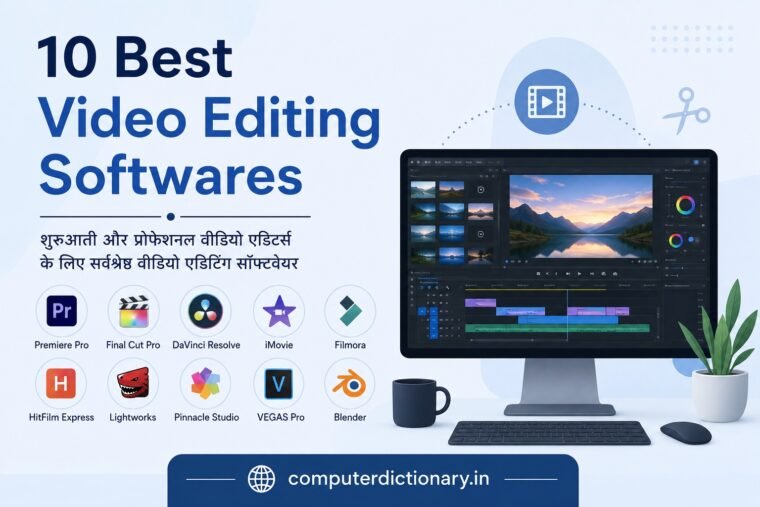
10 Best Video Editing Softwares – शुरुआती और प्रोफेशनल वीडियो एडिटर्स के लिए सबसे बेहतरीन वीडियो एडिटिंग सॉफ्टवेयर
Video Editing Software एक ऐसा कंप्यूटर प्रोग्राम होता है जिसकी सहायता से वीडियो को रिकॉर्ड होने के बाद संपादित (Edit) किया जाता है। इसकी मदद से कई वीडियो क्लिप्स को जोड़ना, अनावश्यक भाग हटाना, बैकग्राउंड म्यूजिक जोड़ना, टेक्स्ट लिखना, ट्रांज़िशन लगाना, कलर सुधारना और वीडियो को विभिन्न फॉर्मेट में Export करना संभव होता है।
आज लगभग हर वीडियो, चाहे वह YouTube पर हो, किसी फिल्म का हिस्सा हो, शादी की वीडियो हो या सोशल मीडिया रील—किसी न किसी Video Editing Software से होकर ही गुजरता है।
Video Editing Software कैसे काम करता है?
जब आप कैमरे या मोबाइल से वीडियो रिकॉर्ड करते हैं, तो वह केवल Raw Footage होता है। उसमें कई अनावश्यक हिस्से, कैमरा हिलना, आवाज़ की समस्या या कलर की कमी हो सकती है।
Video Editing Software इन सभी समस्याओं को सुधारने में मदद करता है।
सामान्यतः वीडियो एडिटिंग की प्रक्रिया निम्न चरणों में पूरी होती है—
1. वीडियो Import करना
सबसे पहले कैमरा, मोबाइल या अन्य डिवाइस से वीडियो को Software में Import किया जाता है।
2. Timeline पर व्यवस्थित करना
सभी वीडियो क्लिप्स को Timeline पर क्रमबद्ध रखा जाता है।
3. कट और ट्रिम करना
अनावश्यक हिस्सों को हटाकर केवल आवश्यक वीडियो रखा जाता है।
4. Audio Editing
वीडियो की आवाज़ को साफ करना, बैकग्राउंड म्यूजिक जोड़ना या Voice Over शामिल करना।
5. Effects और Transition
दो वीडियो क्लिप्स के बीच Smooth Transition तथा विभिन्न Visual Effects लगाए जाते हैं।
6. Color Correction और Color Grading
वीडियो की Brightness, Contrast, Saturation और Color Tone को बेहतर बनाया जाता है।
7. Export
अंत में तैयार वीडियो को MP4, MOV या अन्य आवश्यक Format में Export किया जाता है।
एक अच्छे Video Editing Software में कौन-कौन से Features होने चाहिए?
Video Editing Software खरीदने या उपयोग करने से पहले उसके Features को समझना आवश्यक है।
1. Multi-track Editing
एक Professional Software में कई Video और Audio Tracks पर एक साथ कार्य करने की सुविधा होनी चाहिए।
2. Drag and Drop Interface
यदि Software का Interface सरल हो तो नए उपयोगकर्ता भी आसानी से सीख सकते हैं।
3. Color Correction
वीडियो की Brightness, Contrast, White Balance और Colors को नियंत्रित करने की सुविधा।
4. Color Grading
Professional Look देने के लिए अलग-अलग Color Profiles और Cinematic Effects का उपयोग।
5. Audio Editing
अच्छे Video Editing Software में Audio Noise Reduction, Equalizer, Fade In, Fade Out जैसी सुविधाएँ उपलब्ध होनी चाहिए।
6. Motion Graphics
Animated Titles, Lower Thirds, Intro और Outro बनाने की सुविधा।
7. Green Screen (Chroma Key)
Background बदलने के लिए Green Screen Editing का समर्थन।
8. High Resolution Export
आज अधिकांश Creators 1080p, 2K और 4K Resolution में वीडियो बनाते हैं। इसलिए Software में High Resolution Export उपलब्ध होना चाहिए।
9. GPU Acceleration
यदि Software GPU का उपयोग करता है तो Rendering और Export की गति बेहतर हो सकती है।
10. Multiple Format Support
Software को विभिन्न Video और Audio Formats को Import तथा Export करने में सक्षम होना चाहिए।
Video Editing Software का उपयोग कहाँ किया जाता है?
आज Video Editing लगभग हर क्षेत्र का महत्वपूर्ण हिस्सा बन चुका है।
इन क्षेत्रों में इसका व्यापक उपयोग होता है—
- YouTube Videos
- Instagram Reels
- Facebook Videos
- Wedding Videos
- Film Making
- Documentary Production
- News Editing
- Online Education
- Corporate Presentation
- Product Advertisement
- Digital Marketing
- Animation Projects
- Social Media Content
Beginner और Professional Software में क्या अंतर है?
सभी Video Editing Software एक जैसे नहीं होते।
Beginner Software
इनका Interface सरल होता है और इन्हें सीखना आसान होता है।
उदाहरण—
- Filmora
- iMovie
इनमें Drag & Drop Editing, Ready-made Templates और आसान Export विकल्प मिलते हैं।
Professional Software
इनमें Advanced Editing Tools, Motion Graphics, Multi Camera Editing, Color Grading और Professional Export Options उपलब्ध होते हैं।
उदाहरण—
- Adobe Premiere Pro
- DaVinci Resolve
- Final Cut Pro
- VEGAS Pro
1. Adobe Premiere Pro
Adobe Premiere Pro बाजार में सबसे लोकप्रिय Video Editing Software में से एक है और Film तथा Television Industry में व्यापक रूप से उपयोग किया जाता है। इसका सहज Interface और शक्तिशाली Tools इसे Professional तथा Amateur दोनों प्रकार के Editors के लिए उपयुक्त बनाते हैं।
Adobe Premiere Pro को दुनिया के सबसे लोकप्रिय Professional Video Editing Software में गिना जाता है। इसका उपयोग YouTube Creators से लेकर Hollywood Film Editors तक करते हैं।
प्रमुख विशेषताएँ
- Professional Timeline Editing
- Multi-track Video Editing
- Advanced Audio Editing
- Motion Graphics Integration
- High Resolution Export
- Proxy Workflow
- Color Correction Tools
- Team Collaboration
- Adobe Creative Cloud Integration
प्रमुख उपयोग
Adobe Premiere Pro का उपयोग—
- YouTube Videos
- Movies
- Television Programs
- Documentaries
- Advertisements
- Online Courses
बनाने के लिए किया जाता है।
फायदे
- Industry Standard Software
- Professional Interface
- Powerful Editing Features
- Adobe Ecosystem Integration
- Regular Updates
सीमाएँ
- शुरुआती उपयोगकर्ताओं के लिए सीखना थोड़ा चुनौतीपूर्ण हो सकता है।
- बेहतर Performance के लिए सक्षम Hardware उपयोगी होता है।
2. Final Cut Pro
Final Cut Pro विशेष रूप से Mac Users के लिए बनाया गया Video Editing Software है। इसमें 360° Video Editing और Motion Graphics जैसी सुविधाएँ उपलब्ध हैं, जिसके कारण यह Content Creators के बीच लोकप्रिय विकल्प है।
Final Cut Pro Apple द्वारा विकसित Professional Video Editing Software है जो केवल macOS पर उपलब्ध है।
प्रमुख विशेषताएँ
- Optimized for Apple Silicon
- Magnetic Timeline
- HDR Editing
- 360° Video Editing
- Fast Rendering
- Advanced Effects
- Motion Graphics Support
- High Quality Export
किन लोगों के लिए उपयुक्त?
- Mac Users
- Professional Video Editors
- YouTubers
- Film Makers
- Video Production Studios
प्रमुख फायदे
- तेज Performance
- Apple Hardware के साथ बेहतर Integration
- Professional Quality Output
- Modern Interface
3. DaVinci Resolve
DaVinci Resolve एक Professional Grade Video Editing Software है जिसमें विशेष रूप से Color Correction और Visual Effects जैसी उन्नत सुविधाएँ उपलब्ध हैं। इसी कारण यह Film Makers और Video Professionals के बीच अत्यंत लोकप्रिय माना जाता है।
DaVinci Resolve को दुनिया के सबसे शक्तिशाली Video Editing Software में गिना जाता है। शुरुआत में इसे मुख्य रूप से Color Grading Software के रूप में विकसित किया गया था, लेकिन समय के साथ इसमें Professional Video Editing, Audio Editing और Visual Effects जैसी अनेक सुविधाएँ भी शामिल की गईं।
आज कई बड़े फिल्म स्टूडियो और Professional Editors इसका उपयोग करते हैं।
DaVinci Resolve की प्रमुख विशेषताएँ
1. Professional Video Editing
यह Multi-track Timeline Editing की सुविधा प्रदान करता है जिससे बड़े Video Projects को व्यवस्थित तरीके से Edit किया जा सकता है।
2. Advanced Color Correction
DaVinci Resolve विशेष रूप से अपने Color Correction Tools के लिए प्रसिद्ध है।
इसकी सहायता से—
- Brightness
- Contrast
- Shadows
- Highlights
- White Balance
- Saturation
जैसे Parameters को नियंत्रित किया जा सकता है।
3. Professional Color Grading
Color Grading किसी वीडियो को Cinematic Look देने की प्रक्रिया है।
DaVinci Resolve इस क्षेत्र में सबसे लोकप्रिय Software में से एक माना जाता है।
4. Visual Effects
इसमें Visual Effects तैयार करने के लिए उन्नत सुविधाएँ उपलब्ध हैं।
इनका उपयोग Creative Videos तथा Professional Projects में किया जा सकता है।
5. Audio Editing
Video के साथ-साथ Audio Editing के लिए भी इसमें विस्तृत Tools उपलब्ध होते हैं।
6. High Resolution Export
यह विभिन्न Resolution में वीडियो Export करने की सुविधा प्रदान करता है।
DaVinci Resolve किन लोगों के लिए उपयुक्त है?
यह Software विशेष रूप से—
- Film Makers
- Professional Editors
- Documentary Creators
- YouTubers
- Advertisement Agencies
- Video Production Studios
के लिए उपयोगी माना जाता है।
DaVinci Resolve के फायदे
- Professional Workflow
- Powerful Color Grading
- Advanced Editing Features
- Video एवं Audio दोनों के लिए उपयोगी
- Professional Output
DaVinci Resolve की सीमाएँ
- शुरुआती उपयोगकर्ताओं को सीखने में समय लग सकता है।
- बड़े Projects के लिए बेहतर Hardware उपयोगी हो सकता है।
DaVinci Resolve कब चुनना चाहिए?
यदि आपका उद्देश्य Professional Video Editing सीखना है या आप भविष्य में Film Editing अथवा Commercial Projects पर कार्य करना चाहते हैं, तो यह Software एक अच्छा विकल्प हो सकता है।
4. iMovie
iMovie विशेष रूप से Mac Users के लिए बनाया गया Video Editing Software है और इसे Beginner Users के लिए उपयुक्त माना गया है।
यदि आप पहली बार Video Editing सीख रहे हैं और आपके पास Mac Computer है, तो iMovie एक सरल और उपयोग में आसान Software हो सकता है।
iMovie की प्रमुख विशेषताएँ
1. आसान Interface
iMovie का सबसे बड़ा लाभ इसका सरल User Interface है।
नई शुरुआत करने वाले उपयोगकर्ता भी इसे आसानी से सीख सकते हैं।
2. Drag and Drop Editing
Video Clips को Timeline पर Drag & Drop करके व्यवस्थित किया जा सकता है।
3. Ready-made Templates
Titles, Transitions तथा Themes पहले से उपलब्ध रहते हैं।
4. Basic Color Adjustment
वीडियो की सामान्य Color Correction की जा सकती है।
5. Audio Editing
Background Music तथा Voice Recording जोड़ने की सुविधा उपलब्ध रहती है।
6. Fast Export
वीडियो को विभिन्न Resolution में आसानी से Export किया जा सकता है।
iMovie किन लोगों के लिए उपयुक्त है?
यह विशेष रूप से—
- Students
- Beginners
- Teachers
- Social Media Users
- Hobby Video Creators
के लिए उपयोगी माना जाता है।
iMovie के फायदे
- सीखना आसान
- साफ और सरल Interface
- तेज Editing
- Mac के साथ बेहतर Integration
सीमाएँ
- केवल Apple Ecosystem के लिए उपलब्ध।
- Professional Editing Features सीमित हो सकते हैं।
- Advanced Motion Graphics उपलब्ध नहीं होते।
iMovie कब चुनना चाहिए?
यदि आपका उद्देश्य केवल—
- Family Videos
- School Projects
- YouTube की शुरुआत
- Basic Video Editing
करना है, तो iMovie एक अच्छा विकल्प हो सकता है।
5. Filmora
Filmora Windows और Mac दोनों Users के लिए उपलब्ध Video Editing Software है। इसमें Advanced Color Grading तथा Special Effects जैसी सुविधाएँ उपलब्ध हैं और यह Content Creators के बीच लोकप्रिय है।
Filmora आज दुनिया के सबसे लोकप्रिय Beginner-Friendly Video Editing Software में से एक माना जाता है।
Filmora की प्रमुख विशेषताएँ
1. Beginner Friendly Interface
Filmora का Interface सरल एवं व्यवस्थित होता है।
इस कारण नए उपयोगकर्ता भी कम समय में Editing शुरू कर सकते हैं।
2. Drag and Drop Workflow
Video Editing की अधिकांश प्रक्रिया Drag & Drop के माध्यम से की जा सकती है।
3. Built-in Effects Library
Filmora में विभिन्न प्रकार के—
- Video Effects
- Filters
- Titles
- Stickers
- Motion Elements
उपलब्ध रहते हैं।
4. Ready-made Templates
Social Media Videos बनाने वाले Creators के लिए Templates उपयोगी हो सकते हैं।
5. Audio Editing
Background Music, Sound Effects तथा Voice Recording जोड़ने की सुविधा उपलब्ध होती है।
6. Screen Recording
कुछ संस्करणों में Screen Recording की सुविधा भी उपलब्ध हो सकती है।
7. AI आधारित सुविधाएँ
नए संस्करणों में कुछ AI आधारित Editing Tools भी उपलब्ध हो सकते हैं।
Filmora किन लोगों के लिए उपयुक्त है?
Filmora विशेष रूप से—
- Beginners
- YouTubers
- Social Media Creators
- Online Teachers
- Students
के लिए लोकप्रिय विकल्प है।
Filmora के फायदे
- सीखना आसान
- Modern Interface
- Ready-made Templates
- Attractive Effects
- Beginner Friendly
Filmora की सीमाएँ
- कुछ Professional Features सीमित हो सकते हैं।
- उन्नत Projects के लिए Professional Software अधिक उपयुक्त हो सकते हैं।
Filmora कब चुनना चाहिए?
यदि आप—
- YouTube Channel शुरू कर रहे हैं।
- Instagram Reels बनाते हैं।
- Facebook Videos बनाते हैं।
- Online Course रिकॉर्ड करते हैं।
- Basic से Intermediate Editing करना चाहते हैं।
तो Filmora उपयोगी विकल्प हो सकता है।
Adobe Premiere Pro, Final Cut Pro, DaVinci Resolve, iMovie और Filmora की तुलना
| Software | Beginner | Professional | Windows | macOS |
| Adobe Premiere Pro | ★★★☆☆ | ★★★★★ | ✔ | ✔ |
| Final Cut Pro | ★★★★☆ | ★★★★★ | ✖ | ✔ |
| DaVinci Resolve | ★★★☆☆ | ★★★★★ | ✔ | ✔ |
| iMovie | ★★★★★ | ★★☆☆☆ | ✖ | ✔ |
| Filmora | ★★★★★ | ★★★★☆ | ✔ | ✔ |
सही Software कैसे चुनें?
यदि आपका उद्देश्य केवल YouTube वीडियो बनाना है, तो सरल Interface वाला Software अधिक सुविधाजनक हो सकता है।
यदि आप Professional Film Editing सीखना चाहते हैं, तो Advanced Features वाले Software का चयन बेहतर रहेगा।
Software चुनते समय इन बातों का ध्यान रखें—
- आपका Operating System
- Computer की Performance
- आपका Budget
- Skill Level
- Project का प्रकार
- भविष्य की आवश्यकता
- सीखने में लगने वाला समय
HitFilm Express एक Free Video Editing Software है जिसमें Visual Effects तथा 3D Compositing जैसी उन्नत सुविधाएँ उपलब्ध हैं। इसे विशेष रूप से उन लोगों के लिए उपयोगी बताया गया है जो सीमित बजट में Video Editing सीखना चाहते हैं।
6. HitFilm Express
HitFilm Express लंबे समय तक Beginners और Intermediate Editors के बीच लोकप्रिय विकल्प रहा है।
HitFilm Express की प्रमुख विशेषताएँ
1. Free Version
इसका सबसे बड़ा लाभ यह है कि इसका एक Free Version उपलब्ध है।
2. Video Editing
Timeline आधारित Video Editing की सुविधा उपलब्ध होती है।
3. Visual Effects
Creative Videos के लिए विभिन्न Visual Effects का उपयोग किया जा सकता है।
4. 3D Compositing
कुछ Projects में 3D आधारित Composition तैयार करने की सुविधा उपलब्ध होती है।
5. Titles और Transitions
Video को आकर्षक बनाने के लिए कई प्रकार के Titles तथा Transitions उपलब्ध होते हैं।
HitFilm Express किन लोगों के लिए उपयुक्त है?
- Students
- Beginners
- Low Budget Users
- Learning Purpose
- YouTube Beginners
फायदे
- Free विकल्प
- सीखने के लिए अच्छा
- Visual Effects
- Beginner Friendly Interface
सीमाएँ
- Professional Software की तुलना में कुछ उन्नत सुविधाएँ सीमित हो सकती हैं।
- बड़े Projects के लिए बेहतर Hardware उपयोगी हो सकता है।
7. Lightworks
Lightworks एक Professional Grade Video Editing Software है जिसमें Real-time Effects तथा Color Correction जैसी सुविधाएँ उपलब्ध हैं। इसे विशेष रूप से Professional Video Editors और Film Makers के लिए उपयोगी माना गया है।
Lightworks लंबे समय से Professional Video Production Industry में उपयोग किया जाता रहा है।
प्रमुख विशेषताएँ
Professional Timeline
जटिल Projects को व्यवस्थित तरीके से Edit किया जा सकता है।
Multi-track Editing
कई Video तथा Audio Tracks पर कार्य किया जा सकता है।
Real-time Effects
Effects को तुरंत Preview करने की सुविधा।
Color Correction
Video के Colors को नियंत्रित करने के लिए विभिन्न Tools उपलब्ध होते हैं।
Export Options
अलग-अलग Resolution तथा Formats में Video Export किया जा सकता है।
Lightworks किन लोगों के लिए उपयुक्त है?
- Film Makers
- Production Houses
- Professional Editors
- Documentary Creators
फायदे
- Professional Workflow
- Advanced Editing
- Stable Performance
- Timeline Control
सीमाएँ
- शुरुआती उपयोगकर्ताओं को सीखने में समय लग सकता है।
- Interface Beginner Software की तुलना में अधिक जटिल हो सकता है।
8. Pinnacle Studio
Pinnacle Studio विशेष रूप से Windows Users के लिए बनाया गया Video Editing Software है। इसमें 360° Video Editing तथा Motion Graphics जैसी सुविधाएँ उपलब्ध हैं।
प्रमुख विशेषताएँ
Multi Camera Editing
एक से अधिक कैमरों से रिकॉर्ड किए गए Video को Edit किया जा सकता है।
Motion Tracking
Video में किसी Object की Movement को Track करने की सुविधा।
Titles
Professional Titles बनाए जा सकते हैं।
Audio Editing
Background Music और Sound Effects जोड़े जा सकते हैं।
Effects Library
कई प्रकार के Video Effects उपलब्ध रहते हैं।
Pinnacle Studio किन लोगों के लिए उपयुक्त है?
- Windows Users
- Intermediate Editors
- Wedding Editors
- Content Creators
फायदे
- Professional Features
- आसान Workflow
- Motion Tracking
- Windows Compatibility
सीमाएँ
- केवल Windows Platform के लिए उपलब्ध।
- Professional Industry में Adobe Premiere Pro या DaVinci Resolve जितना व्यापक उपयोग नहीं।
9. VEGAS Pro
VEGAS Pro एक Professional Grade Video Editing Software है जिसमें Advanced Audio Editing तथा Motion Tracking जैसी सुविधाएँ उपलब्ध हैं।
VEGAS Pro लंबे समय से Professional Video Production के क्षेत्र में उपयोग किया जाता रहा है।
प्रमुख विशेषताएँ
Advanced Timeline
Professional स्तर की Timeline Editing।
Audio Editing
Audio Control के लिए विस्तृत सुविधाएँ।
Motion Tracking
Moving Objects को Track किया जा सकता है।
Video Stabilization
हिलते हुए वीडियो को स्थिर बनाने में सहायता।
Color Correction
Professional Color Editing Tools।
VEGAS Pro किन लोगों के लिए उपयुक्त है?
- Professional Editors
- Studio Work
- Wedding Editing
- Commercial Projects
फायदे
- Professional Editing
- Strong Audio Tools
- Fast Workflow
- Motion Tracking
सीमाएँ
- शुरुआती उपयोगकर्ताओं के लिए थोड़ा जटिल।
- अधिक सक्षम Computer उपयोगी हो सकता है।
10. Blender
Blender एक Free और Open Source 3D Modeling Software है जिसमें Video Editing की सुविधाएँ भी उपलब्ध हैं। इसे विशेष रूप से 3D Animation तथा Visual Effects तैयार करने के लिए उपयोगी बताया गया है।
Blender केवल Video Editing Software नहीं बल्कि एक Complete 3D Creation Suite है।
प्रमुख विशेषताएँ
3D Modeling
3D Objects तैयार किए जा सकते हैं।
Animation
2D तथा 3D Animation बनाई जा सकती है।
Rendering
High Quality Rendering उपलब्ध।
Video Editing
Video Sequencer की सहायता से Basic Editing की जा सकती है।
Visual Effects
Creative Projects के लिए उपयोगी।
Blender किन लोगों के लिए उपयुक्त है?
- Animation Artists
- 3D Designers
- Visual Effects Professionals
- Students
फायदे
- Free
- Open Source
- Powerful 3D Tools
- Professional Community
सीमाएँ
- सीखने में समय लग सकता है।
- मुख्य रूप से 3D Software है, केवल Video Editing के लिए नहीं बनाया गया।
Free और Paid Video Editing Software
Video Editing Software मुख्य रूप से दो प्रकार के होते हैं—
Free Software
HitFilm Express और Blender जैसे Free Software का उल्लेख किया गया है। इसके अलावा DaVinci Resolve का Free संस्करण भी कई उपयोगकर्ताओं द्वारा प्रयोग किया जाता है।
Free Software के लाभ
- शुरुआती उपयोगकर्ताओं के लिए उपयुक्त
- सीखने में आसानी
- कम लागत
- छात्रों के लिए उपयोगी
सीमाएँ
- कुछ Professional Features सीमित हो सकते हैं।
- सभी Export Options उपलब्ध होना आवश्यक नहीं।
Paid Software
Adobe Premiere Pro, Final Cut Pro, Filmora, Pinnacle Studio तथा VEGAS Pro जैसे Paid Software शामिल हैं।
Paid Software के लाभ
- Professional Features
- नियमित Updates
- Technical Support
- अधिक Export विकल्प
- Professional Workflow
Video Editing के लिए Computer में क्या होना चाहिए?
Video Editing केवल Software पर निर्भर नहीं करती। बेहतर अनुभव के लिए उचित Hardware भी महत्वपूर्ण होता है।
आमतौर पर निम्न बातों पर ध्यान दिया जाता है—
Processor
तेज़ Processor बड़े Projects को बेहतर तरीके से संभाल सकता है।
RAM
अधिक RAM होने से Multi-tasking तथा बड़े Projects पर कार्य करना आसान हो सकता है।
Storage
SSD आधारित Storage Video Import तथा Export की गति को बेहतर बना सकता है।
Graphics Processing
कुछ Video Editing Software Rendering तथा Preview के लिए Graphics Hardware का उपयोग कर सकते हैं।
Monitor
अच्छी Quality का Monitor Color Editing के दौरान उपयोगी हो सकता है।
Video Editing Software चुनते समय होने वाली सामान्य गलतियाँ
बहुत से नए उपयोगकर्ता निम्न गलतियाँ करते हैं—
- केवल लोकप्रिय Software देखकर खरीद लेना।
- अपने Computer की क्षमता न देखना।
- Skill Level की अनदेखी करना।
- केवल Price के आधार पर निर्णय लेना।
- Trial Version का उपयोग किए बिना खरीद लेना।
- सीखने के लिए Beginner Software की जगह सीधे Professional Software चुन लेना।
इन गलतियों से बचकर आप अपनी आवश्यकता के अनुसार सही Software चुन सकते हैं।
सभी Video Editing Software की तुलना
| Software | Beginner | Professional | Windows | macOS | प्रमुख विशेषता |
| Adobe Premiere Pro | ⭐⭐⭐ | ⭐⭐⭐⭐⭐ | ✔ | ✔ | Industry Standard Editing |
| Final Cut Pro | ⭐⭐⭐⭐ | ⭐⭐⭐⭐⭐ | ✖ | ✔ | Mac Optimization |
| DaVinci Resolve | ⭐⭐⭐ | ⭐⭐⭐⭐⭐ | ✔ | ✔ | Color Grading |
| iMovie | ⭐⭐⭐⭐⭐ | ⭐⭐ | ✖ | ✔ | Beginner Friendly |
| Filmora | ⭐⭐⭐⭐⭐ | ⭐⭐⭐⭐ | ✔ | ✔ | Easy Interface |
| HitFilm Express | ⭐⭐⭐⭐ | ⭐⭐⭐ | ✔ | ✔ | Free + VFX |
| Lightworks | ⭐⭐⭐ | ⭐⭐⭐⭐⭐ | ✔ | ✔ | Professional Workflow |
| Pinnacle Studio | ⭐⭐⭐⭐ | ⭐⭐⭐⭐ | ✔ | ✖ | Motion Tracking |
| VEGAS Pro | ⭐⭐⭐ | ⭐⭐⭐⭐⭐ | ✔ | ✖ | Advanced Audio Editing |
| Blender | ⭐⭐ | ⭐⭐⭐⭐⭐ | ✔ | ✔ | 3D Animation एवं VFX |
शुरुआती उपयोगकर्ताओं के लिए कौन-सा Software बेहतर हो सकता है?
यदि आपने अभी-अभी Video Editing सीखना शुरू किया है, तो ऐसा Software चुनना बेहतर रहेगा जिसका Interface सरल हो और जिसे सीखने में कम समय लगे।
उदाहरण के लिए—
- Filmora
- iMovie
- HitFilm Express
इनमें सामान्य Editing कार्य जैसे Video Cut, Trim, Music जोड़ना, Text लगाना और Export करना अपेक्षाकृत आसान होता है।
Professional Video Editors के लिए कौन-सा Software उपयुक्त है?
यदि आपका उद्देश्य Commercial Projects, Documentary, Film Making या Professional Video Production है, तो Advanced Features वाले Software अधिक उपयोगी हो सकते हैं।
इनमें शामिल हैं—
- Adobe Premiere Pro
- DaVinci Resolve
- Final Cut Pro
- VEGAS Pro
- Lightworks
इन Software में बड़े Projects के लिए Professional Workflow उपलब्ध होता है।
YouTubers के लिए कौन-सा Video Editing Software चुनें?
YouTube Creators की आवश्यकताएँ अलग-अलग हो सकती हैं।
यदि आप शुरुआत कर रहे हैं—
- Filmora
- iMovie
जैसे सरल Software उपयोगी हो सकते हैं।
यदि आपका Channel लगातार बढ़ रहा है और आप Professional Editing करना चाहते हैं—
- Adobe Premiere Pro
- DaVinci Resolve
अधिक उपयुक्त विकल्प हो सकते हैं।
Social Media Content Creators के लिए
Instagram Reels, Facebook Videos, Shorts तथा Promotional Videos बनाने वाले Creators के लिए सरल Workflow वाला Software उपयोगी हो सकता है।
इनमें—
- Filmora
- iMovie
- HitFilm Express
जैसे विकल्प लोकप्रिय हैं।
Wedding Video Editors के लिए
Wedding Editing में सामान्यतः—
- Multi Camera Editing
- Slow Motion
- Color Correction
- Music Synchronization
जैसी आवश्यकताएँ होती हैं।
ऐसे उपयोगकर्ताओं के लिए—
- Adobe Premiere Pro
- VEGAS Pro
- Pinnacle Studio
उपयोगी विकल्प हो सकते हैं।
Film Makers के लिए
Film Production में Professional Workflow की आवश्यकता होती है।
ऐसे Projects में निम्न Software व्यापक रूप से उपयोग किए जाते हैं—
- DaVinci Resolve
- Adobe Premiere Pro
- Final Cut Pro
- Lightworks
सही Video Editing Software कैसे चुनें?
Software खरीदने से पहले निम्न प्रश्न स्वयं से पूछें—
क्या मैं Beginner हूँ?
यदि हाँ, तो सरल Interface वाले Software चुनें।
मेरा Operating System कौन-सा है?
कुछ Software केवल macOS पर उपलब्ध हैं जबकि कुछ Windows और macOS दोनों पर चलते हैं।
मेरा Budget कितना है?
यदि Budget सीमित है तो Free विकल्पों पर विचार किया जा सकता है।
मुझे किस प्रकार के Video Edit करने हैं?
- YouTube
- Wedding
- Film
- Documentary
- Marketing
- Education
प्रोजेक्ट के प्रकार के अनुसार Software चुनना बेहतर रहता है।
मेरा Computer कितना सक्षम है?
बड़े Professional Software के लिए अधिक सक्षम Hardware उपयोगी हो सकता है।
Video Editing सीखने के लिए उपयोगी सुझाव
यदि आप Video Editing सीखना चाहते हैं, तो निम्न बातों का ध्यान रखें—
- पहले Basic Editing सीखें।
- Keyboard Shortcuts का अभ्यास करें।
- छोटे Projects से शुरुआत करें।
- नियमित Practice करें।
- Audio Editing भी सीखें।
- Color Correction और Color Grading को समझें।
- विभिन्न Export Settings का प्रयोग करें।
- अपने Projects का Backup रखें।
लगातार अभ्यास से Editing Skills बेहतर होती जाती हैं।
Video Editing करते समय होने वाली सामान्य गलतियाँ
नए Editors अक्सर कुछ सामान्य गलतियाँ करते हैं—
- अत्यधिक Effects का उपयोग।
- बहुत अधिक Transitions लगाना।
- Audio Quality पर ध्यान न देना।
- गलत Resolution में Export करना।
- Project Save न करना।
- Backup न रखना।
- Computer Hardware की क्षमता से अधिक बड़े Project शुरू कर देना।
इन गलतियों से बचने पर बेहतर Editing Experience प्राप्त किया जा सकता है।
हमारे ब्लॉग पर इस से जुड़े अन्य पोस्ट:
- वीडियो ग्राफिक्स ऐरे (वीजीए) क्या है?
- सॉलिड स्टेट ड्राइव एसएसडी क्या है?
- कंप्यूटर पोर्ट क्या हैं?
- चिपसेट क्या है?
संबंधित उत्पाद:
Frequently Asked Questions (FAQ)
Q1. Video Editing Software क्या होता है?
Video Editing Software ऐसा प्रोग्राम है जिसकी सहायता से वीडियो को Edit, Cut, Trim, Merge, Color Correct तथा Export किया जाता है।
Q2. Beginner के लिए सबसे आसान Video Editing Software कौन-सा है?
Filmora और iMovie जैसे सरल Interface वाले Software शुरुआती उपयोगकर्ताओं के लिए उपयोगी माने जा सकते हैं।
Q3. Professional Video Editing के लिए कौन-सा Software अच्छा है?
Adobe Premiere Pro, DaVinci Resolve, Final Cut Pro तथा VEGAS Pro जैसे Software Professional उपयोगकर्ताओं के बीच लोकप्रिय हैं।
Q4. क्या Free Video Editing Software उपलब्ध हैं?
हाँ। HitFilm Express और Blender जैसे Free Software है।
Q5. क्या Filmora शुरुआती उपयोगकर्ताओं के लिए अच्छा है?
मूल पोस्ट के अनुसार Filmora Windows तथा Mac दोनों के लिए उपलब्ध है और इसमें कई उपयोगी Editing Features शामिल हैं।
Q6. क्या Final Cut Pro Windows पर उपलब्ध है?
Final Cut Pro को Mac Users के लिए डिज़ाइन किया गया Software है।
Q7. क्या DaVinci Resolve केवल Color Grading के लिए है?
मूल पोस्ट के अनुसार इसमें Color Correction के साथ-साथ Professional Video Editing और Visual Effects जैसी सुविधाएँ भी उपलब्ध हैं।
Q8. क्या Blender से Video Editing की जा सकती है?
हाँ। Blender में Video Editing के साथ-साथ 3D Modeling और Animation की सुविधाएँ भी उपलब्ध हैं।
Q9. क्या Video Editing के लिए Graphics Card आवश्यक है?
यह आपके Project के प्रकार और Software पर निर्भर करता है। बड़े एवं उच्च Resolution वाले Projects के लिए सक्षम Hardware उपयोगी हो सकता है।
Q10. Video Editing सीखने में कितना समय लगता है?
यह उपयोगकर्ता की Practice, चुने गए Software और Project की जटिलता पर निर्भर करता है। नियमित अभ्यास से Editing Skills में निरंतर सुधार होता है।
निष्कर्ष
आज Video Content लगभग हर डिजिटल प्लेटफ़ॉर्म का महत्वपूर्ण हिस्सा बन चुका है। चाहे आप YouTube पर वीडियो प्रकाशित करते हों, Social Media के लिए Reels बनाते हों, Online Courses तैयार करते हों या Professional Film Production से जुड़े हों—एक उपयुक्त Video Editing Software आपके Workflow को अधिक प्रभावी बना सकता है।
Adobe Premiere Pro, Final Cut Pro, DaVinci Resolve, iMovie, Filmora, HitFilm Express, Lightworks, Pinnacle Studio, VEGAS Pro और Blender जैसे प्रमुख Video Editing Software का परिचय दिया गया है।
सही Software चुनते समय केवल लोकप्रियता पर नहीं बल्कि अपने Operating System, Skill Level, Budget, Computer Hardware और Project Requirements पर भी ध्यान देना चाहिए। यदि आप Beginner हैं, तो सरल Interface वाले Software से शुरुआत करें। वहीं Professional स्तर के कार्यों के लिए Advanced Editing Tools वाले Software अधिक उपयोगी हो सकते हैं।
नियमित अभ्यास, सही Software और व्यवस्थित Workflow के साथ आप बेहतर गुणवत्ता वाले वीडियो तैयार कर सकते हैं और अपने Content को अधिक आकर्षक बना सकते हैं।
