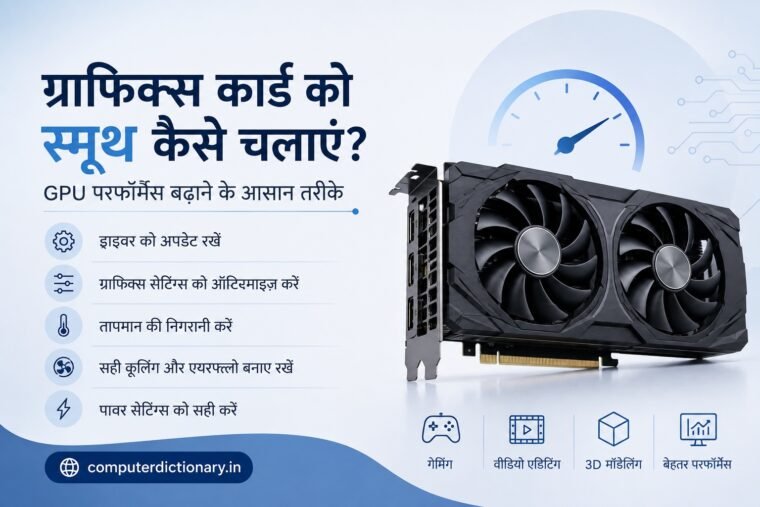
Computer में Graphics Card (GPU) gaming, video editing, 3D rendering, animation और दूसरे graphics-intensive tasks को तेजी से process करने में महत्वपूर्ण भूमिका निभाता है।
अगर आपके computer में अच्छा graphics card लगा हुआ है लेकिन फिर भी games में FPS drop हो रहा है, video editing software lag कर रहा है, GPU बहुत गर्म हो रहा है या performance पहले जैसी नहीं रही, तो जरूरी नहीं कि graphics card खराब हो गया हो।
कई बार पुराने drivers, अधिक temperature, गलत graphics settings, background applications, insufficient cooling या power settings के कारण भी GPU अपनी पूरी क्षमता से काम नहीं कर पाता।
ऐसे में सवाल आता है—Graphics Card को Smooth कैसे चलाएं और GPU Performance कैसे बढ़ाएं?
इस लेख में हम GPU को बेहतर तरीके से चलाने के practical तरीकों को विस्तार से समझेंगे।
Table of Contents
Graphics Card क्या करता है?
Graphics Card को Smooth कैसे चलाएं? GPU Performance बढ़ाने के 15 आसान तरीके
Graphics Card को सामान्यतः GPU (Graphics Processing Unit) से जोड़ा जाता है। इसका मुख्य कार्य graphics और parallel computational workloads को process करना है।
जब आप कोई game खेलते हैं, video edit करते हैं या 3D model render करते हैं, तो GPU बड़ी मात्रा में graphical information process करता है।
Graphics card कई tasks संभाल सकता है, जैसे:
- 2D और 3D graphics rendering
- Gaming graphics
- Video processing
- Video editing acceleration
- 3D modeling
- Animation
- Visual effects
- High-resolution displays
- कुछ AI और compute workloads
यदि GPU को उचित cooling, power और optimized software environment मिले, तो वह बेहतर और अधिक consistent performance दे सकता है।
Graphics Card को Smooth कैसे चलाएं?
GPU की performance सुधारने के लिए केवल एक setting बदलना पर्याप्त नहीं होता। Hardware और software दोनों पर ध्यान देना चाहिए।
आइए महत्वपूर्ण तरीकों को एक-एक करके समझते हैं।
1. Graphics Card Drivers को Update रखें
आपके original article का पहला और सबसे महत्वपूर्ण सुझाव graphics drivers को updated रखना है।
Graphics driver operating system, applications और GPU hardware के बीच communication में महत्वपूर्ण भूमिका निभाता है।
GPU manufacturers समय-समय पर driver updates जारी कर सकते हैं जिनमें:
- Game optimizations
- Bug fixes
- Compatibility improvements
- Security fixes
- New features
- Application support
जैसे बदलाव शामिल हो सकते हैं।
इसलिए graphics card को smooth चलाने के लिए compatible और stable driver का इस्तेमाल महत्वपूर्ण है।
GPU Driver कैसे Update करें?
अपने graphics card के manufacturer और model की पहचान करें और official driver source से compatible driver प्राप्त करें।
Driver install करने से पहले यह सुनिश्चित करें कि:
- GPU model सही चुना गया है।
- Operating system सही चुना गया है।
- Driver आपके hardware के compatible है।
- Download trusted/official source से किया गया है।
हर बार नया driver आते ही तुरंत update करना सभी users के लिए जरूरी नहीं है। यदि आपका वर्तमान system stable है, तो release notes और compatibility देखकर update करना बेहतर हो सकता है।
2. Graphics Settings को Optimize करें
यदि game smooth नहीं चल रहा है, तो graphics settings को optimize करना सबसे प्रभावी उपायों में से एक हो सकता है।
High graphics settings GPU पर अधिक workload डालती हैं।
उदाहरण के लिए:
- Shadows
- Textures
- Anti-Aliasing
- Reflections
- Ambient Occlusion
- Volumetric effects
- Ray Tracing
- Draw Distance
- Resolution
जैसी settings performance को प्रभावित कर सकती हैं।
यदि GPU किसी game को desired frame rate पर नहीं चला पा रहा, तो कुछ settings को High से Medium या Low पर करने से performance सुधर सकती है।
किन Settings को पहले कम करें?
Performance की समस्या होने पर आप विशेष रूप से इन settings को adjust करके देख सकते हैं:
Shadows: High-quality shadows काफी demanding हो सकती हैं।
Ray Tracing: Supported games में ray tracing GPU workload को काफी बढ़ा सकती है।
Reflections: High-quality reflections भी GPU resources इस्तेमाल करती हैं।
Anti-Aliasing: इसकी quality कम करने से कुछ परिस्थितियों में performance improve हो सकती है।
Volumetric Effects: Fog, clouds और lighting effects performance-intensive हो सकते हैं।
हर game का graphics engine अलग होता है, इसलिए settings का impact भी अलग होगा।
3. Display Resolution को सही रखें
Resolution GPU performance पर बड़ा प्रभाव डाल सकता है।
उदाहरण के लिए:
- 1920 × 1080 – Full HD
- 2560 × 1440 – QHD
- 3840 × 2160 – 4K
Resolution बढ़ने के साथ GPU को प्रत्येक frame के लिए अधिक pixels process करने पड़ते हैं।
यदि आपका graphics card 4K gaming में struggle कर रहा है, तो resolution कम करने से FPS में सुधार हो सकता है।
Low-end या older GPU पर 1080p कई situations में higher resolutions की तुलना में अधिक practical हो सकता है।
Resolution चुनते समय monitor की native resolution, GPU capability और desired FPS के बीच balance बनाना चाहिए।
4. GPU Temperature Monitor करें
आपके original article में GPU temperature monitoring को महत्वपूर्ण बताया गया है।
Graphics card intensive workload के दौरान काफी heat generate कर सकता है।
यदि temperature बहुत अधिक हो जाए, तो GPU अपने operating parameters को कम कर सकता है ताकि hardware safe limits में रहे। इसे सामान्यतः thermal throttling से जोड़ा जाता है।
इससे performance कम हो सकती है।
GPU Temperature कैसे Check करें?
GPU monitoring के लिए hardware monitoring utilities का उपयोग किया जा सकता है।
आपका original article MSI Afterburner और GPU-Z जैसे tools का उदाहरण देता है।
Monitoring करते समय केवल temperature ही नहीं, बल्कि आवश्यकता के अनुसार इन metrics पर भी ध्यान दिया जा सकता है:
- GPU usage
- GPU clock
- Memory usage
- Fan speed
- Power usage
- Frame rate
Temperature limits GPU model के अनुसार अलग होती हैं, इसलिए अपने specific graphics card की manufacturer specifications देखना सबसे उचित है।
5. Computer Cabinet की Airflow Improve करें
GPU को ठंडा रखने में केवल graphics card के अपने fans ही महत्वपूर्ण नहीं होते।
Computer cabinet की overall airflow भी महत्वपूर्ण है।
यदि case के अंदर गर्म हवा जमा रहती है, तो GPU और CPU दोनों का temperature बढ़ सकता है।
अच्छी airflow के लिए सामान्यतः:
- Front/side से cool air intake
- Rear/top से hot air exhaust
- Cable management
- Unblocked vents
जैसी बातें महत्वपूर्ण होती हैं।
Cabinet को ऐसी जगह न रखें जहाँ उसके ventilation holes पूरी तरह block हों।
6. Graphics Card और Cabinet की Dust Cleaning करें
समय के साथ graphics card के heatsink और fans पर dust जमा हो सकती है।
Dust airflow को कम कर सकती है और cooling efficiency प्रभावित कर सकती है।
इसलिए समय-समय पर computer की उचित cleaning उपयोगी हो सकती है।
Cleaning करते समय सावधानी
Computer को बंद करें और power source से disconnect करें।
यदि आपको computer hardware cleaning का अनुभव नहीं है, तो professional technician की सहायता लेना बेहतर है।
किसी component पर liquid cleaner का गलत उपयोग न करें और internal components को अनावश्यक रूप से खोलने से बचें।
7. Background Applications बंद करें
Gaming या GPU-intensive application चलाते समय कई background applications system resources consume कर सकती हैं।
इनमें शामिल हो सकते हैं:
- Browser में बहुत सारे tabs
- Screen recording applications
- Background launchers
- Unnecessary overlays
- Other editing software
- Unused applications
हालाँकि सभी background applications GPU performance पर समान प्रभाव नहीं डालतीं, लेकिन RAM, CPU, storage या GPU resources consume करने वाले unnecessary programs बंद करने से system resources उपलब्ध हो सकते हैं।
Task Manager जैसे system tools से resource usage देखा जा सकता है।
8. Windows Graphics Settings Check करें
Modern operating systems applications के लिए graphics preferences प्रदान कर सकते हैं।
विशेष रूप से ऐसे laptops में जहाँ integrated graphics और dedicated GPU दोनों मौजूद हों, यह महत्वपूर्ण हो सकता है कि demanding application किस GPU पर चल रही है।
यदि कोई heavy game या editing application integrated GPU पर चल रही है, तो expected performance नहीं मिल सकती।
Supported systems में graphics preference के माध्यम से demanding application के लिए high-performance GPU चुनने का विकल्प उपलब्ध हो सकता है।
Settings बदलने से पहले यह सुनिश्चित करें कि आपका system और driver configuration इसे support करता है।
9. Power Settings सही रखें
आपके original article में power settings adjust करने का सुझाव भी दिया गया है।
Power-saving modes battery life और power consumption कम करने के लिए performance limit कर सकते हैं।
यह विशेष रूप से laptops में महत्वपूर्ण है।
Gaming या heavy graphics workload के समय compatible system में appropriate performance-oriented power mode उपयोग किया जा सकता है।
लेकिन इसका अर्थ यह नहीं कि हर समय maximum performance mode ही रखना चाहिए।
Higher performance mode:
- अधिक electricity consume कर सकता है
- अधिक heat उत्पन्न कर सकता है
- laptop battery तेजी से discharge कर सकता है
इसलिए आवश्यकता के अनुसार power mode चुनें।
10. Laptop को Charging पर इस्तेमाल करें
Gaming laptop में dedicated GPU battery mode पर अपनी maximum performance हमेशा नहीं दे सकता।
Manufacturers battery life और temperature manage करने के लिए battery power पर GPU/CPU performance सीमित कर सकते हैं।
यदि आप laptop पर demanding game, 3D rendering या video editing कर रहे हैं, तो manufacturer recommendations के अनुसार compatible original/appropriate charger के साथ AC power का उपयोग बेहतर performance प्रदान कर सकता है।
Laptop को bed, pillow या ऐसी soft surface पर रखने से बचें जहाँ ventilation block हो सकती है।
11. VRAM Usage पर ध्यान दें
Graphics card में dedicated video memory को VRAM कहा जाता है।
Games और graphics applications textures, frame buffers और अन्य graphical data के लिए VRAM इस्तेमाल कर सकते हैं।
यदि application की VRAM demand available capacity से अधिक हो जाती है, तो performance problems, stuttering या texture-related issues हो सकते हैं।
VRAM usage कम करने के लिए जरूरत के अनुसार:
- Texture quality कम करें
- Resolution कम करें
- High-resolution texture packs disable करें
- कुछ advanced graphics features कम करें
हालाँकि exact behavior game और graphics engine पर निर्भर करता है।
12. FPS और Refresh Rate को समझें
Gaming performance में FPS और monitor refresh rate दोनों महत्वपूर्ण हैं।
FPS (Frames Per Second) बताता है कि game प्रति second कितने frames render कर रहा है।
Monitor refresh rate Hz में बताया जाता है, जैसे:
- 60 Hz
- 75 Hz
- 120 Hz
- 144 Hz
- 165 Hz
High FPS का लाभ आपके display और game setup पर निर्भर करता है।
यदि GPU unnecessarily बहुत अधिक frames render कर रहा है, तो कुछ situations में frame-rate cap या synchronization options का उपयोग power consumption और heat को manage करने में मदद कर सकता है।
लेकिन competitive gaming में users low latency और high FPS को प्राथमिकता दे सकते हैं।
इसलिए setting आपके use case पर निर्भर करती है।
13. Game Mode और Hardware Acceleration Settings Check करें
कुछ operating systems और applications में gaming तथा hardware acceleration से संबंधित settings उपलब्ध होती हैं।
Hardware acceleration का उद्देश्य supported workload को CPU के बजाय GPU पर process करना हो सकता है।
लेकिन हर application में इसे enable करने से performance बेहतर होगी, यह जरूरी नहीं है।
यदि किसी particular software में:
- flickering
- crashes
- unusual GPU usage
- lag
दिखाई दे रहा है, तो उस application की hardware acceleration setting check करना उपयोगी हो सकता है।
14. Power Supply पर्याप्त होना चाहिए
Desktop graphics card को stable power supply की आवश्यकता होती है।
High-performance GPUs के लिए PSU की capacity और appropriate power connectors महत्वपूर्ण हैं।
यदि PSU system requirements के लिए inadequate या unstable है, तो समस्याएँ हो सकती हैं।
इनमें:
- system shutdown
- restart
- instability
- crashes
जैसी symptoms शामिल हो सकती हैं।
Graphics card install करते समय manufacturer द्वारा बताई गई recommended power requirements और connector specifications को देखें।
सिर्फ PSU के advertised wattage पर निर्भर न रहें; quality भी महत्वपूर्ण है।
15. Overclocking सावधानी से करें
आपके original article में GPU overclocking को performance बढ़ाने के तरीके के रूप में शामिल किया गया है।
Overclocking में GPU को उसकी standard operating settings से अधिक clock speed पर चलाने का प्रयास किया जाता है।
इससे कुछ workloads में performance improvement मिल सकता है, लेकिन इसके साथ:
- अधिक heat
- अधिक power consumption
- instability
- crashes
- visual artifacts
- component stress
जैसे risks भी बढ़ सकते हैं।
इसलिए beginner users के लिए overclocking को graphics performance सुधारने का पहला कदम नहीं मानना चाहिए।
पहले drivers, temperature, cooling, graphics settings और system configuration optimize करना बेहतर है।
यदि overclocking करना ही है, तो अपने specific GPU model की safe operating limits और manufacturer guidance समझना जरूरी है।
Graphics Card Slow होने के मुख्य कारण
GPU की खराब performance के पीछे कई कारण हो सकते हैं।
कुछ common possibilities हैं:
- Outdated या problematic driver
- High GPU temperature
- Poor cabinet airflow
- Dust accumulation
- बहुत high graphics settings
- Unsupported/high resolution
- VRAM limitations
- Background applications
- CPU bottleneck
- Insufficient system RAM
- Slow storage in some workloads
- Power-saving settings
- Inadequate PSU
- Software/game optimization problems
इसलिए GPU slow होने पर तुरंत यह निष्कर्ष नहीं निकालना चाहिए कि graphics card खराब हो गया है।
CPU Bottleneck क्या है?
कभी-कभी GPU capable होता है, लेकिन CPU पर्याप्त तेजी से data process नहीं कर पाता।
ऐसी स्थिति को सामान्यतः CPU bottleneck कहा जाता है।
उदाहरण के लिए powerful GPU को बहुत पुराने या comparatively weak CPU के साथ pair करने पर कुछ games में GPU पूरी utilization तक नहीं पहुँच सकता।
हालाँकि bottleneck fixed concept नहीं है।
यह निर्भर करता है:
- Game
- Resolution
- Graphics settings
- CPU
- GPU
- Target FPS
पर।
इसलिए GPU performance का analysis करते समय पूरे system को देखना चाहिए।
RAM का GPU Performance पर प्रभाव
System RAM भी gaming और professional applications में महत्वपूर्ण है।
यदि system में insufficient RAM है, तो operating system को storage-based virtual memory पर अधिक निर्भर होना पड़ सकता है, जिससे responsiveness प्रभावित हो सकती है।
इसलिए graphics card upgrade करने के साथ बाकी system specifications को भी balance करना महत्वपूर्ण है।
Gaming के लिए GPU Performance कैसे बढ़ाएं?
Gaming में smooth experience के लिए इस basic checklist का उपयोग किया जा सकता है:
- Compatible GPU driver रखें।
- Game और operating system updates check करें।
- GPU temperature monitor करें।
- Resolution GPU capability के अनुसार रखें।
- Heavy graphics settings कम करें।
- VRAM usage monitor करें।
- Unnecessary background applications बंद करें।
- Laptop पर appropriate AC power का उपयोग करें।
- Cabinet airflow ठीक रखें।
- System के CPU और RAM limitations भी check करें।
इन steps के बाद भी समस्या हो तो individual game की optimization और known issues की जाँच करना उपयोगी हो सकता है।
Video Editing के लिए Graphics Card Smooth कैसे रखें?
Video editing में GPU acceleration कई effects, transitions, color-processing और export workflows में महत्वपूर्ण हो सकती है।
Smooth editing के लिए:
- Supported GPU driver इस्तेमाल करें।
- Editing software का compatible version रखें।
- Hardware acceleration configuration check करें।
- पर्याप्त RAM रखें।
- Fast storage का उपयोग करें।
- GPU temperature monitor करें।
- High-resolution projects में proxy workflow का उपयोग करने पर विचार करें।
- Unnecessary background applications बंद रखें।
4K या higher-resolution video editing में GPU के साथ CPU, RAM और storage performance भी महत्वपूर्ण होती है।
GPU Performance Check कैसे करें?
यदि आपको लगता है कि graphics card सही performance नहीं दे रहा है, तो monitoring के दौरान इन parameters को देखें:
| Parameter | क्या बताता है |
| GPU Usage | GPU पर कितना workload है |
| GPU Temperature | GPU कितना गर्म है |
| GPU Clock | GPU operating frequency |
| VRAM Usage | Video memory usage |
| Fan Speed | Cooling fans की speed |
| FPS | Game rendering performance |
| Power Usage | GPU की power consumption |
इन metrics को एक साथ देखने से performance problem का कारण समझने में मदद मिल सकती है।
Graphics Card की Performance सुधारते समय क्या न करें?
GPU performance बढ़ाने की कोशिश में कुछ गलतियाँ hardware या system stability को नुकसान पहुँचा सकती हैं।
बिना जानकारी के Overclock न करें
Random clock और voltage values का उपयोग न करें।
GPU Fans को Block न करें
Cabinet या laptop vents को खुला रखें।
Unknown Driver Websites से Driver Download न करें
Driver के लिए trusted और official sources को प्राथमिकता दें।
Temperature को Ignore न करें
Frequent overheating को केवल performance problem मानकर छोड़ना उचित नहीं है।
हर Setting को Maximum पर न रखें
Ultra settings हमेशा best gaming experience नहीं देतीं। Smooth frame rate और visual quality के बीच balance अधिक महत्वपूर्ण हो सकता है।
हमारे ब्लॉग पर इस से जुड़े अन्य पोस्ट:
संबंधित उत्पाद:
Graphics Card को Smooth चलाने से जुड़े FAQ
Graphics Card को Smooth कैसे चलाएं?
GPU drivers updated रखें, temperature monitor करें, airflow अच्छा रखें, graphics settings optimize करें, unnecessary background applications बंद करें और system power configuration check करें।
GPU Performance कैसे बढ़ाएं?
Resolution और graphics settings optimize करने, driver compatibility सुधारने, overheating कम करने और system bottlenecks identify करने से GPU performance बेहतर हो सकती है।
Graphics Card गर्म क्यों होता है?
GPU intensive calculations करता है, जिससे heat उत्पन्न होती है। Gaming, rendering और heavy graphics workloads में temperature बढ़ना सामान्य है, लेकिन operating limits specific GPU पर निर्भर करती हैं।
GPU Temperature कैसे Check करें?
GPU monitoring utilities या supported manufacturer/software tools से GPU temperature और usage देखा जा सकता है।
क्या GPU Driver Update करने से FPS बढ़ता है?
कुछ games और workloads में optimized driver performance या compatibility सुधार सकता है, लेकिन हर driver update से FPS बढ़ना निश्चित नहीं है।
Graphics Settings Low करने से FPS बढ़ेगा?
यदि GPU graphics workload से limited है, तो demanding settings कम करने से FPS improve हो सकता है।
Resolution कम करने से GPU Performance बढ़ती है?
कम resolution पर GPU को सामान्यतः कम pixels render करने पड़ते हैं, इसलिए GPU-bound situations में FPS बढ़ सकता है।
क्या Graphics Card Overclock करना चाहिए?
Beginners के लिए overclocking आवश्यक नहीं है। पहले cooling, drivers और graphics settings optimize करें। Overclocking में heat, instability और hardware-related risks हो सकते हैं।
GPU में VRAM क्या है?
VRAM graphics card की dedicated memory है जिसका उपयोग textures, frame buffers और graphics-related data के लिए किया जाता है।
Gaming Laptop में GPU Performance कम क्यों होती है?
Battery mode, temperature limits, power limits, cooling, application GPU selection और laptop-specific settings performance को प्रभावित कर सकती हैं।
क्या Dust GPU Performance कम कर सकती है?
अधिक dust heatsink और airflow को प्रभावित कर सकती है, जिससे temperature बढ़ सकता है और cooling efficiency कम हो सकती है।
क्या GPU हमेशा 100% Usage पर चलना खराब है?
Heavy GPU-bound workload में high GPU utilization अपने आप में खराब होने का संकेत नहीं है। Temperature, stability, clocks और workload context भी देखना चाहिए।
निष्कर्ष
Graphics Card को smooth चलाने के लिए केवल powerful GPU होना पर्याप्त नहीं है। सही drivers, cooling, airflow, graphics settings, power configuration और balanced computer hardware भी महत्वपूर्ण हैं।
यदि games में FPS कम हो रहा है या GPU performance पहले जैसी नहीं है, तो सबसे पहले driver, GPU temperature, graphics settings, resolution और background applications check करें।
इसके बाद cabinet airflow, dust, VRAM usage, CPU/RAM bottleneck और power supply जैसी चीजों की जाँच की जा सकती है।
Overclocking performance बढ़ाने का एक advanced तरीका हो सकता है, लेकिन इसे पहला समाधान नहीं माना जाना चाहिए। गलत overclocking से heat और instability बढ़ सकती है।
सही optimization का उद्देश्य केवल maximum FPS प्राप्त करना नहीं होना चाहिए। बेहतर approach है stable performance, acceptable temperature, good visual quality और reliable hardware operation के बीच संतुलन बनाना।
इन basic practices का पालन करके आप अपने graphics card से अधिक consistent performance प्राप्त कर सकते हैं और gaming, video editing तथा अन्य graphics-intensive applications को अधिक smoothly चला सकते हैं।
